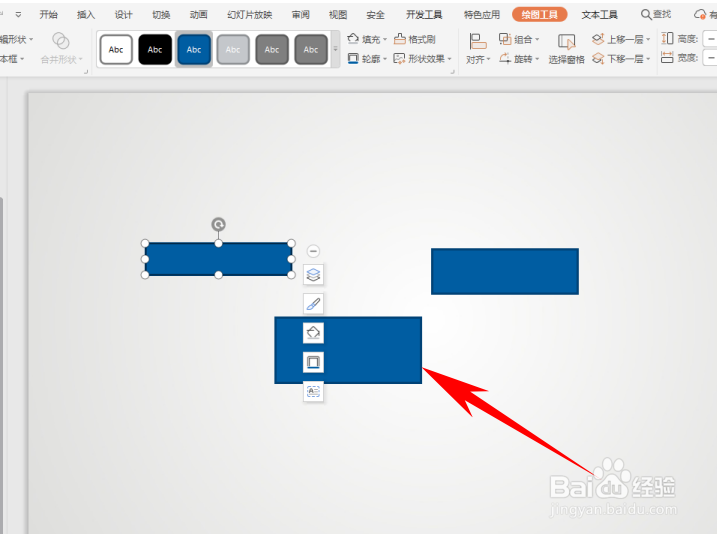
1、看到如下三个长方形,设置一个长方形的格式。
2、选中图形,单击旁边的填充图标,选择深红色为填充颜色。

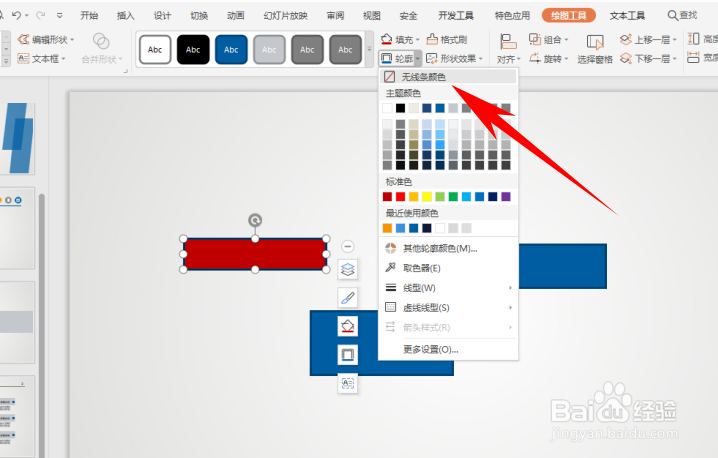
3、再选择轮廓的图标,将图形设置为无线条颜色。
4、如果需要将其他两个图形设置为相同格式,则单击工具栏【开始】下的【格式刷】,设置一个单击一下,如果设置多个图形,则双击格式刷。

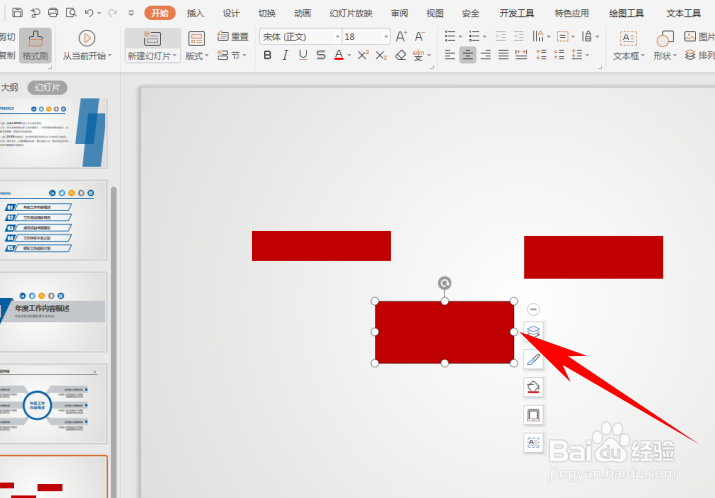
5、双击后,单击图形可设置为相同格式,三个图形都变为填充色红色,无轮廓颜色的长方形。
时间:2026-04-22 09:33:42
1、看到如下三个长方形,设置一个长方形的格式。
2、选中图形,单击旁边的填充图标,选择深红色为填充颜色。
3、再选择轮廓的图标,将图形设置为无线条颜色。
4、如果需要将其他两个图形设置为相同格式,则单击工具栏【开始】下的【格式刷】,设置一个单击一下,如果设置多个图形,则双击格式刷。
5、双击后,单击图形可设置为相同格式,三个图形都变为填充色红色,无轮廓颜色的长方形。
