1、我们先做了一张表格,我们要把里面的多列文字变成一列。
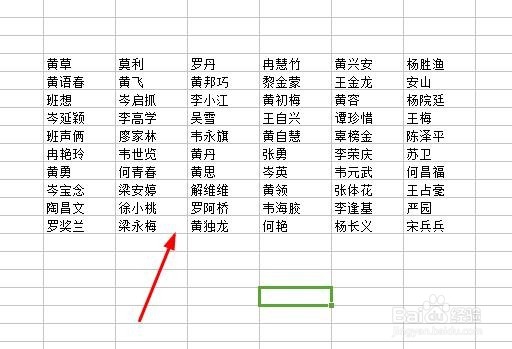
2、这个时候我们在倒数第二列里面下面输入倒数第一行的第一个单元格里面的我们文字,我们引用一下。
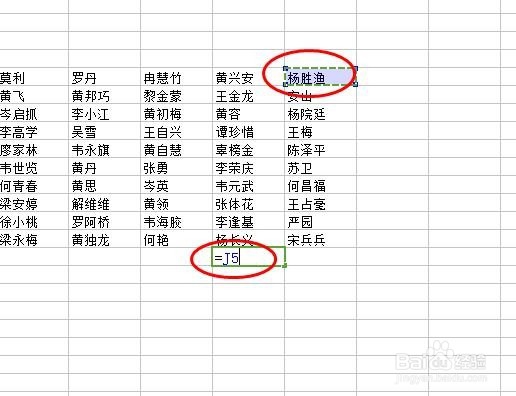
3、回车完成我们在下拉,我们尽量下拉多一点因为我们要把所有的文字都包括住。
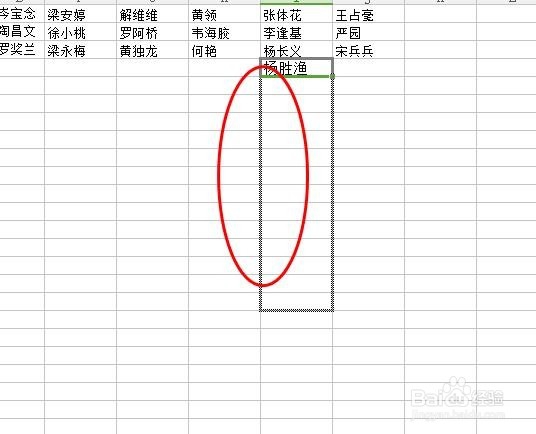
4、这个时候我们看一下倒数第一的文字是不是在倒数第二个里面。
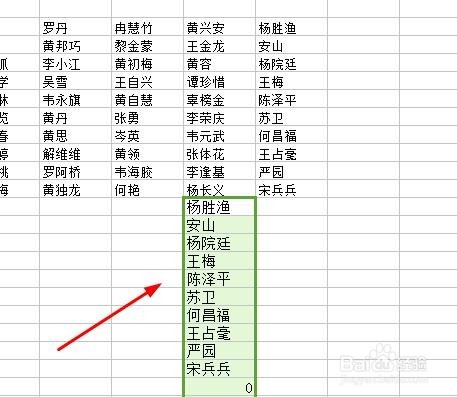
5、这个时候我们在往左拉直到拉倒第一列,也就是我们文字的第一列。
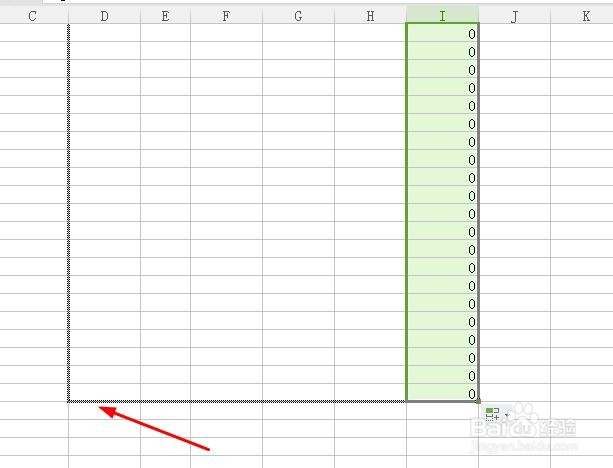
6、这个时候我们看下是不是所有文字都是在第一列了。
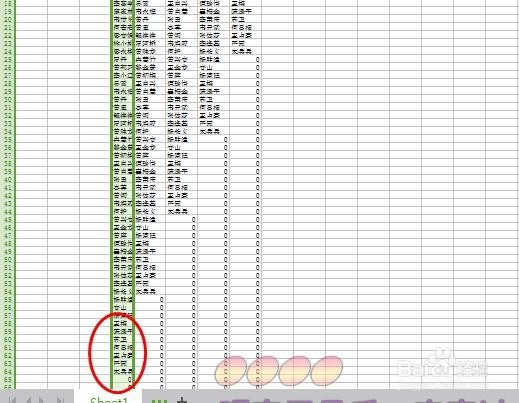
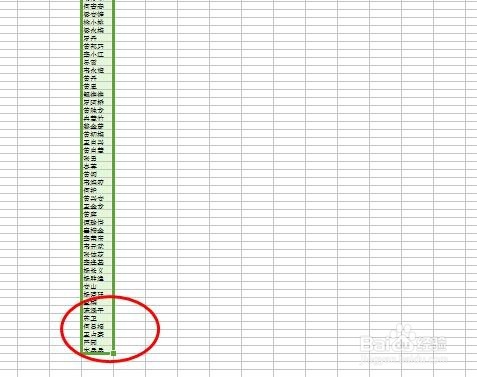
7、这个时候我们再把第一列复制出来粘贴到其他的地方完成了。
时间:2026-04-24 03:36:06
1、我们先做了一张表格,我们要把里面的多列文字变成一列。
2、这个时候我们在倒数第二列里面下面输入倒数第一行的第一个单元格里面的我们文字,我们引用一下。
3、回车完成我们在下拉,我们尽量下拉多一点因为我们要把所有的文字都包括住。
4、这个时候我们看一下倒数第一的文字是不是在倒数第二个里面。
5、这个时候我们在往左拉直到拉倒第一列,也就是我们文字的第一列。
6、这个时候我们看下是不是所有文字都是在第一列了。
7、这个时候我们再把第一列复制出来粘贴到其他的地方完成了。
