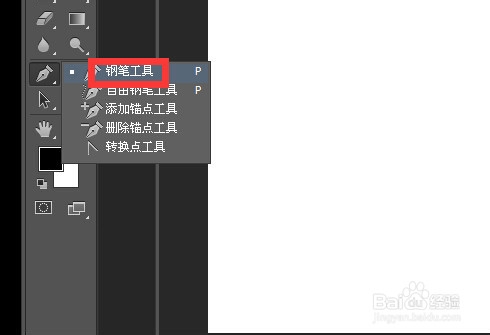
1、用photoshop创建一个空白文件 然后点击工具栏钢笔工具
2、按下鼠标拖动建立第一个点
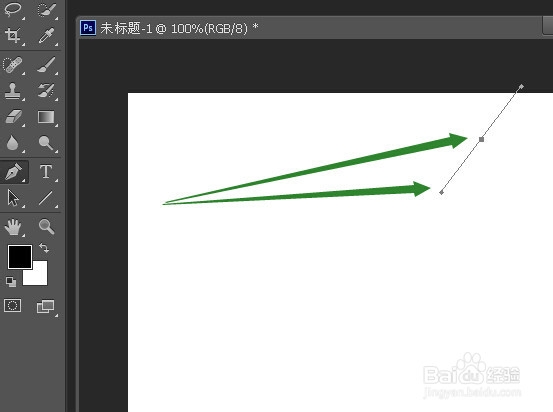
3、按下鼠标拖动建立第二个点

4、按下鼠标拖动建立第三个点
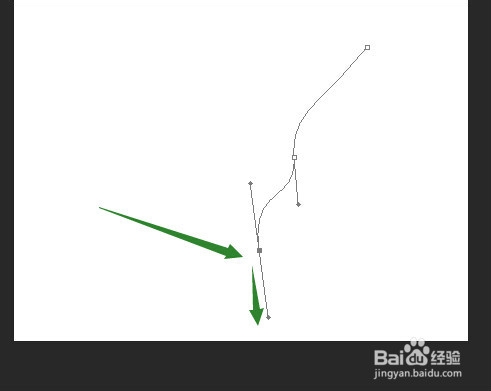
5、通过点击建立第四个点
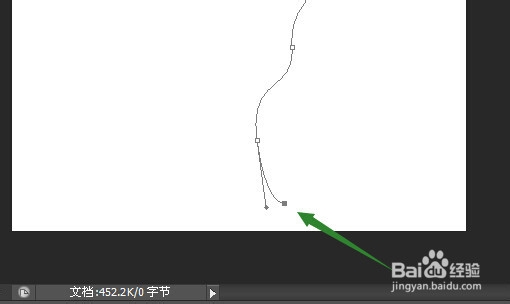
6、按住ctrl 拖动调节杆 让路径平滑

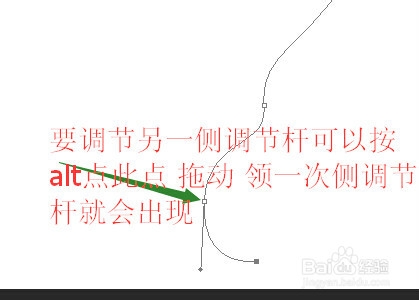
7、要调节另一侧调节杆可以按alt点此点 拖动 领一次侧调节杆就会出现
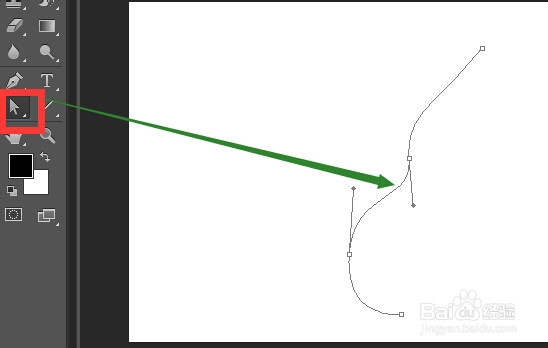
8、或者用直接选择工具 点击一下需要调节的路径弧线区域 此调节杆就会出现
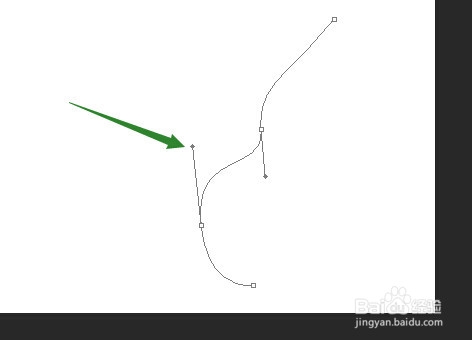
9、在直接选择工具下 直接拖动调节杆就可以调节路径
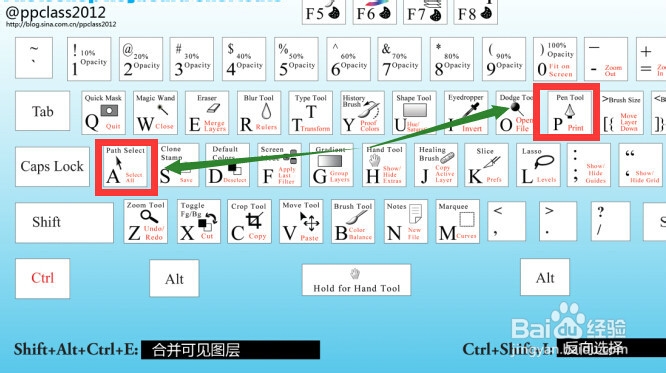
10、直接选择工具的快捷键是a 钢笔工具的快捷键是p
时间:2026-04-23 01:04:24
1、用photoshop创建一个空白文件 然后点击工具栏钢笔工具
2、按下鼠标拖动建立第一个点
3、按下鼠标拖动建立第二个点
4、按下鼠标拖动建立第三个点
5、通过点击建立第四个点
6、按住ctrl 拖动调节杆 让路径平滑
7、要调节另一侧调节杆可以按alt点此点 拖动 领一次侧调节杆就会出现
8、或者用直接选择工具 点击一下需要调节的路径弧线区域 此调节杆就会出现
9、在直接选择工具下 直接拖动调节杆就可以调节路径
10、直接选择工具的快捷键是a 钢笔工具的快捷键是p
