1、创建边框
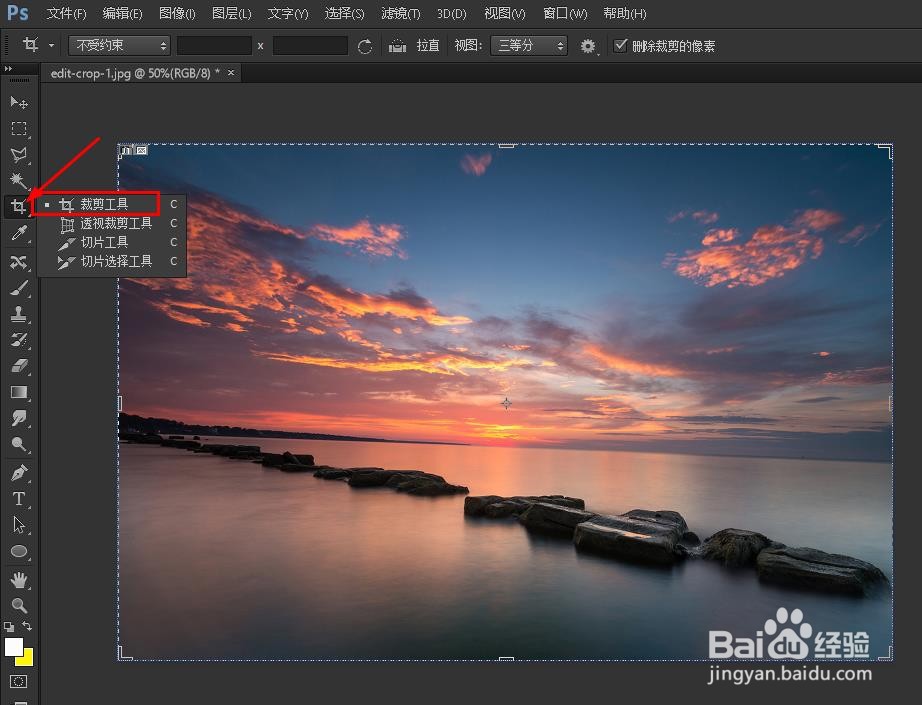
PS打开图片后,右键点击左侧工具栏剪裁图标,选择剪裁工具。
2、选择剪裁尺寸
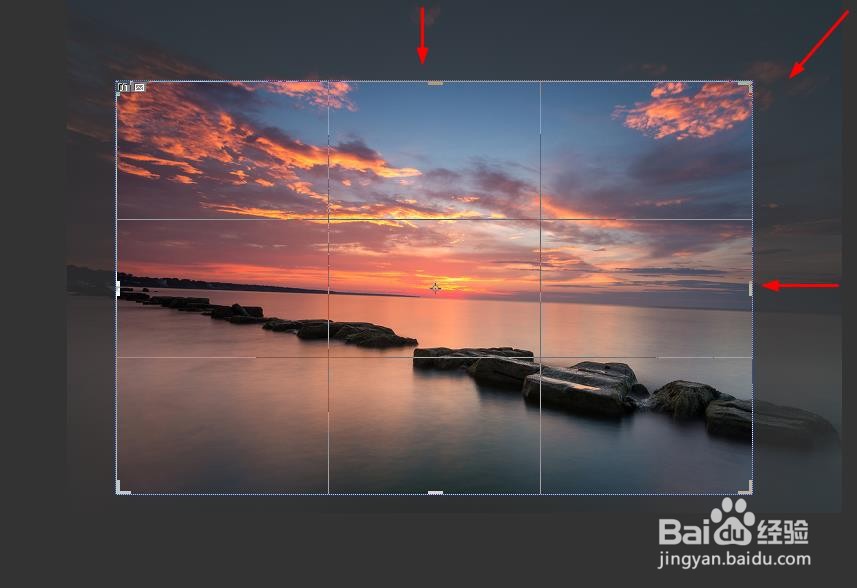
拉动边框,选择剪裁尺寸。你也可以用鼠标移动图像,选择所需位置。
3、旋转调整图片
如果照片中的水平或竖直内容不平或不直,请在裁剪边框某一角的外侧点击并拖动鼠标,旋转照片,直到其变平变直。

4、保存裁剪图片
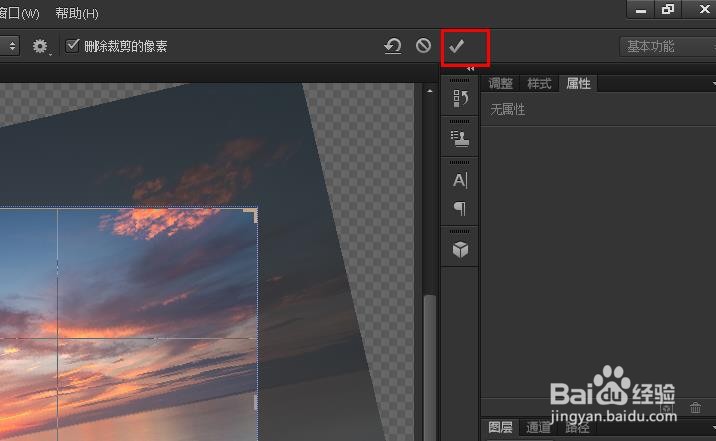
确定裁剪位置后,点击右上角的勾。裁剪就完了。
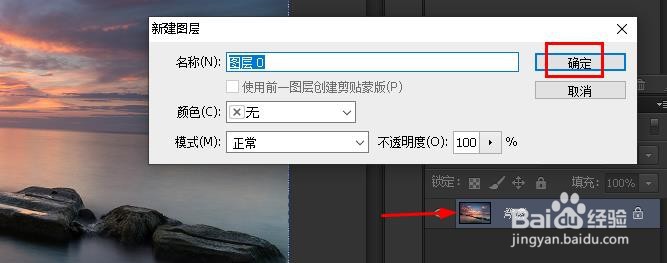
5、注意:以上操作,图层面板的背景要变成普通图层,即双击背景图层,然后点击确定即可。
时间:2026-04-30 09:23:11
1、创建边框
PS打开图片后,右键点击左侧工具栏剪裁图标,选择剪裁工具。
2、选择剪裁尺寸
拉动边框,选择剪裁尺寸。你也可以用鼠标移动图像,选择所需位置。
3、旋转调整图片
如果照片中的水平或竖直内容不平或不直,请在裁剪边框某一角的外侧点击并拖动鼠标,旋转照片,直到其变平变直。
4、保存裁剪图片
确定裁剪位置后,点击右上角的勾。裁剪就完了。
5、注意:以上操作,图层面板的背景要变成普通图层,即双击背景图层,然后点击确定即可。
