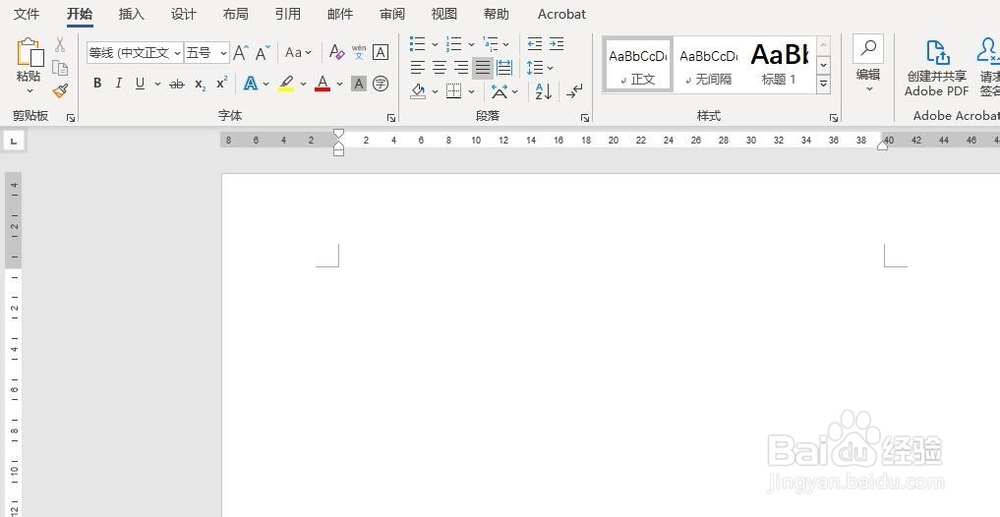
1、首先,打开Word 2016,新建一个空白的文档
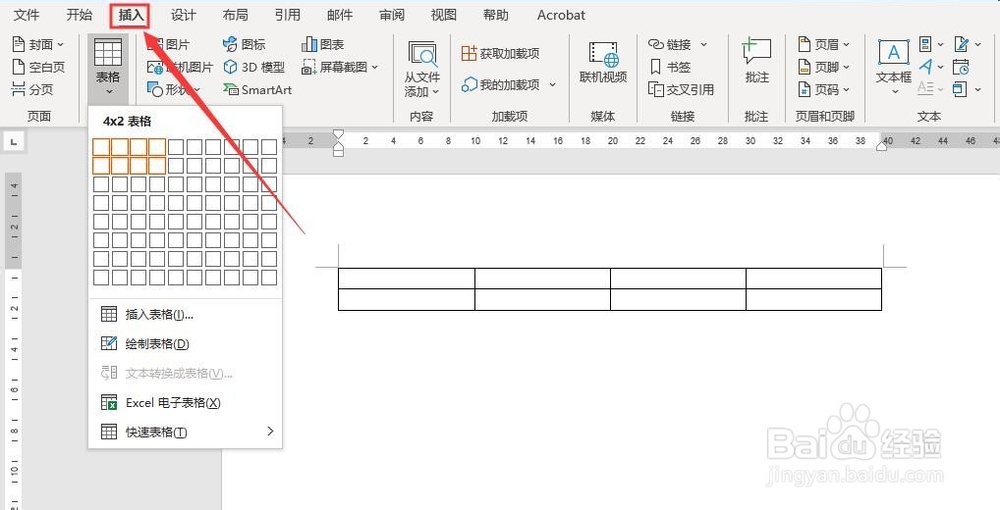
2、其次,点击菜单栏中的“插入”按钮,通过“表格”功能插入一个4*2的表格
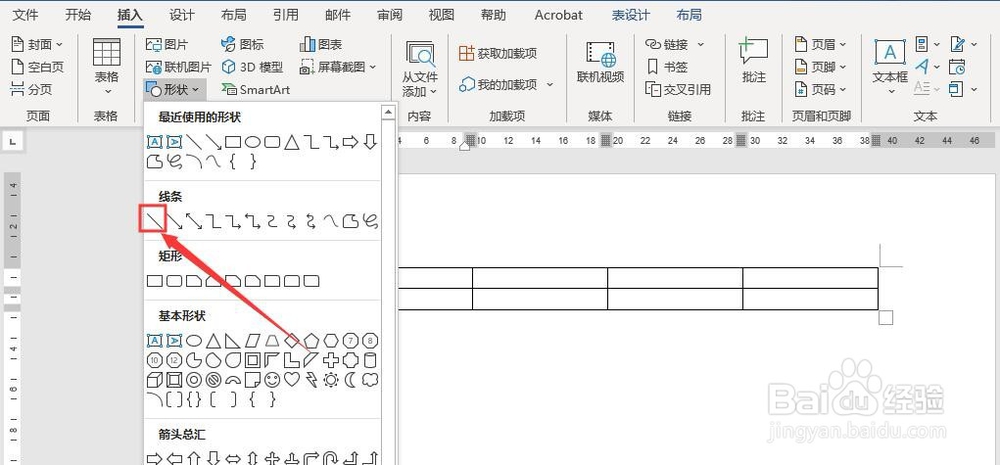
3、之后,点击菜单栏中的“插入”按钮,选择“线条”里的直线,通过拖动鼠标就可以完成表头斜线的绘制
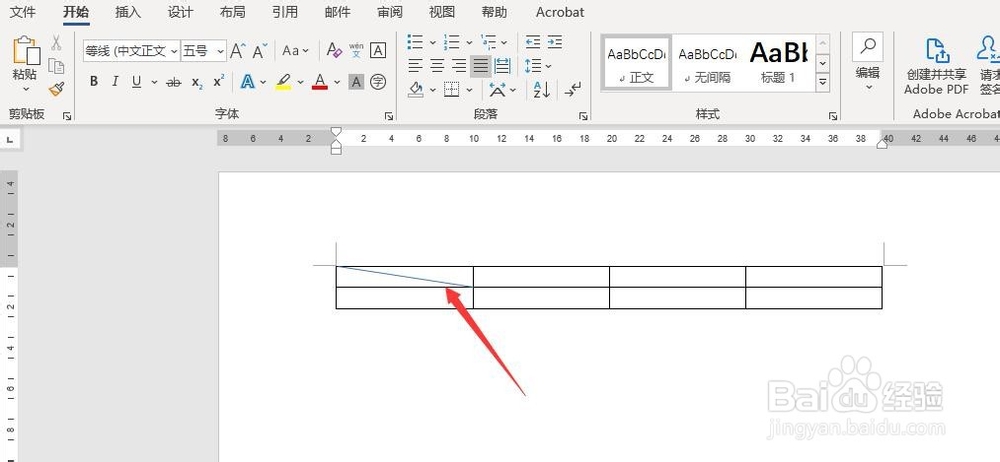
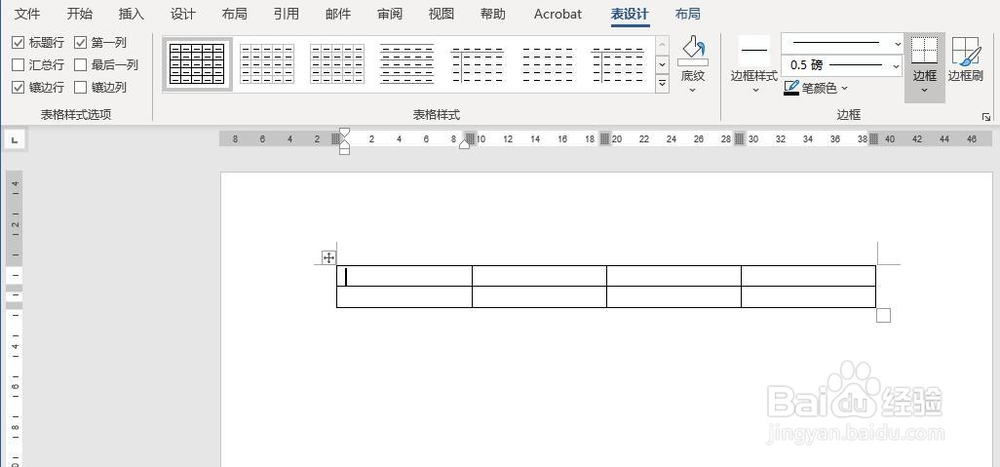
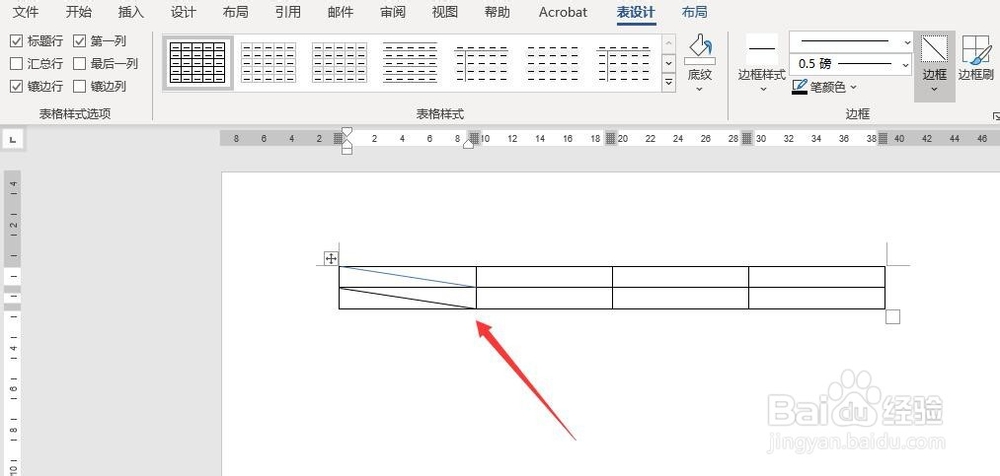
4、再之后,将光标定位到需要插入绘制斜线的单元格,点击菜单栏中的“表设计”按钮
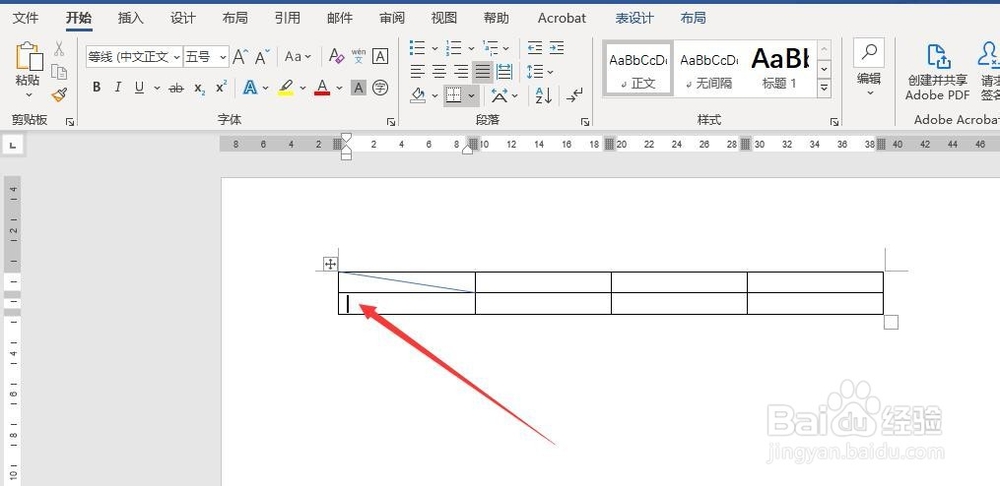
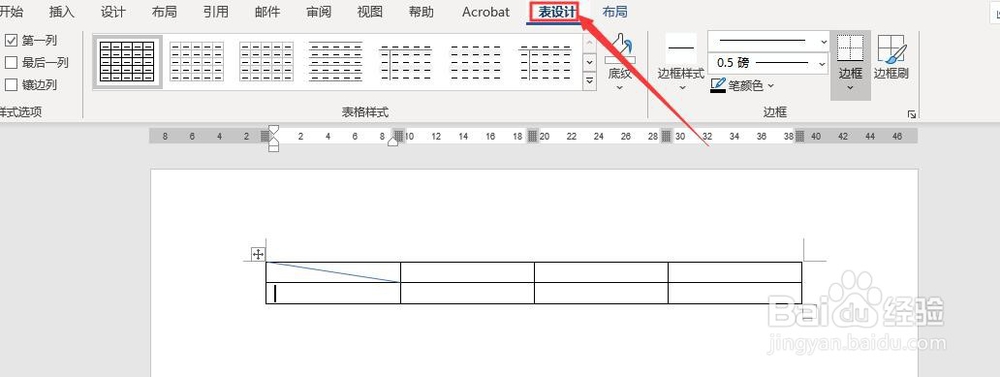
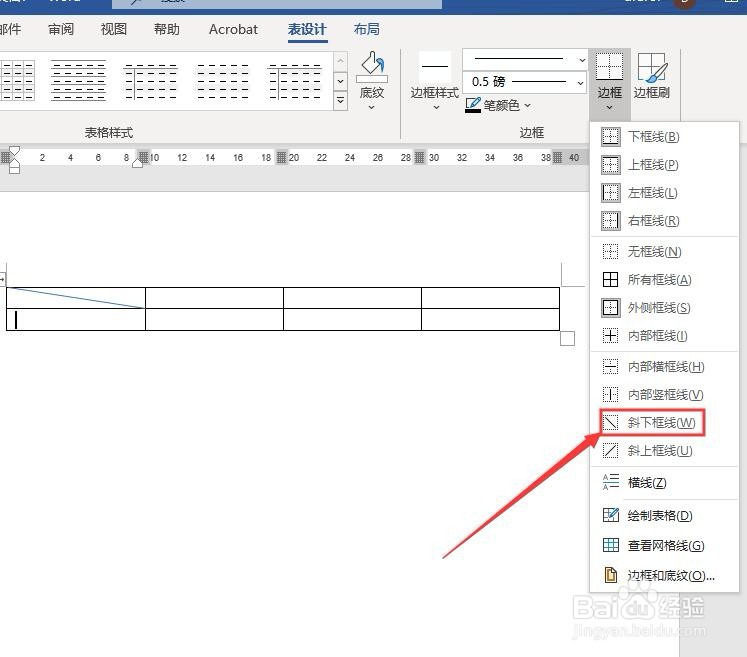
5、最后,点击菜单栏中的“表设计”里的“斜下框线”,即可完成表头斜线的绘制
1、打开Word 2016,新建一个空白的文档
2、点击菜单栏中的“插入”按钮,插入一个4*2的表格
3、通过自选图形里的“直线”进行表头斜线的绘制
4、点击菜单栏中的“表设计”按钮
5、点击“表设计”里的“斜下框线”即可完成斜线绘制