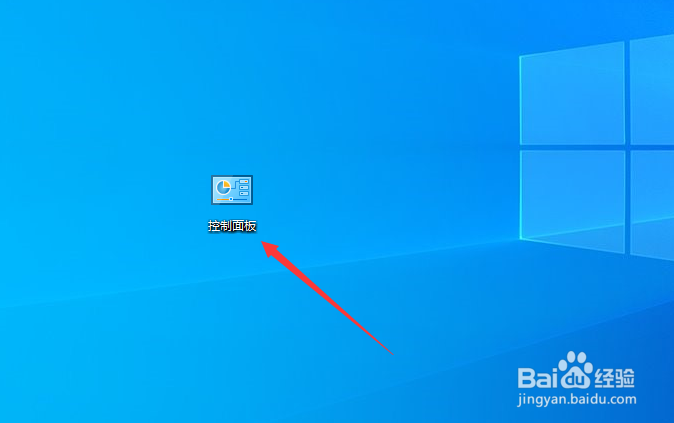
1、首先,打开电脑上面的“控制面板”,如图所示。
2、进入控制面板之后,选择其中的“程序”,如图所示。

3、然后选择“默认程序”,如图所示。

4、进入默认程序设置之后,我们选择其中的“设置默认程序”,如图所示。

5、进入设置默认程序功能之后,选择“照片查看器”,如图所示。
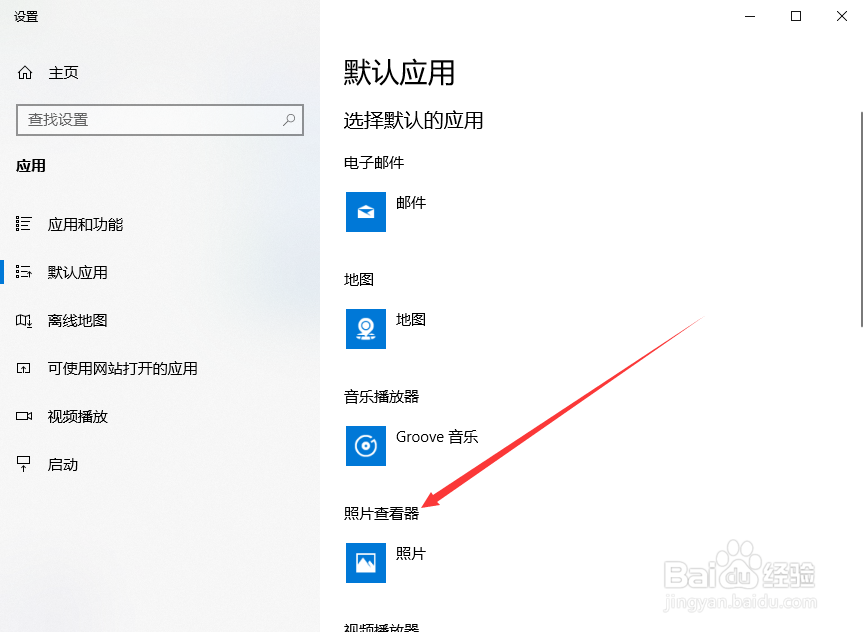
6、进入照片查看器设置之后,选择“照片”即可,可以看到照片也是win10系统建议使用的照片查看器,如图所示。

7、以上就是win10如何找回自带的照片查看器的方法介绍,希望可以帮到大家。
1、win10如何找回自带的照片查看器
1、首先,打开电脑上面的控制面板。
2、进入控制面板之后,选择其中的“程序”,然后选择“默认程序”。
3、接着选择“设置默认程序”。
4、然后选择照片查看器中照片就可以了。
