PS中如何运用透视裁剪工具

 时间:2026-04-22 18:03:44

1、打开PS进入后,通过Ctrl+O双击需要编辑的图片。或直接从文件夹里将文件拉拽到psd里。

PS中如何运用透视裁剪工具

2、打开图片后,选择左侧的‘透视裁剪工具’。

PS中如何运用透视裁剪工具

3、使用透视裁剪工工具,框出图片中你需要的编辑部分。

PS中如何运用透视裁剪工具

4、移动红色标注的点,水平往右移动,Enter确认键后,图像透视效果与我们拉伸的方向相反。

PS中如何运用透视裁剪工具

PS中如何运用透视裁剪工具

5、移动红色标注的点,水平往左移动,Enter确认键后,图像透视效果与我们拉伸的方向相反。

PS中如何运用透视裁剪工具

PS中如何运用透视裁剪工具

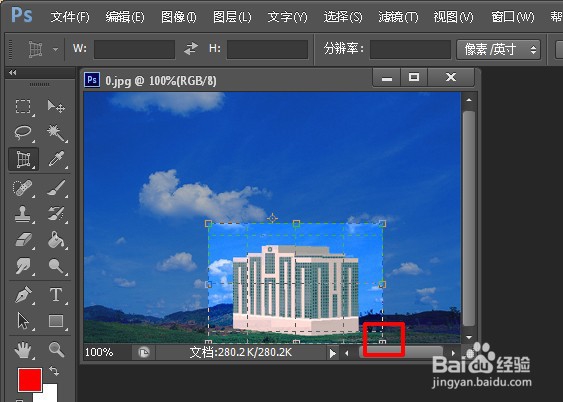
6、如果调整变化框红色标注的位置,往右效果与步骤5得到图像一样;往左效果与步骤4得到图像一样。
PS中如何运用透视裁剪工具

7、如果调整变化框红色标注的位置,水平往上移动,图像透视效果与我们拉伸的方向相反。

PS中如何运用透视裁剪工具

PS中如何运用透视裁剪工具

8、知道这个工具是怎么运用后,我们就可以调整出我们想要的透视效果。

PS中如何运用透视裁剪工具

  • PS如何用色阶进行调色
  • 利用ps制作学校UI图标(6)
  • PS基础教程 仿制图章工具的正确使用方法
  • ps怎么裁剪照片
  • 如何用ps去除斑点
  • 热门搜索
    致敬英雄手抄报图片 清明节手抄报第一名 世界无烟日手抄报 圣诞节手抄报 绿色校园手抄报 关于数学的手抄报 化学手抄报 欢庆六一手抄报内容 爱国手抄报图片 红领巾心向党手抄报内容文字