超实用的电脑录屏工具测评!

 时间:2024-10-26 20:29:30

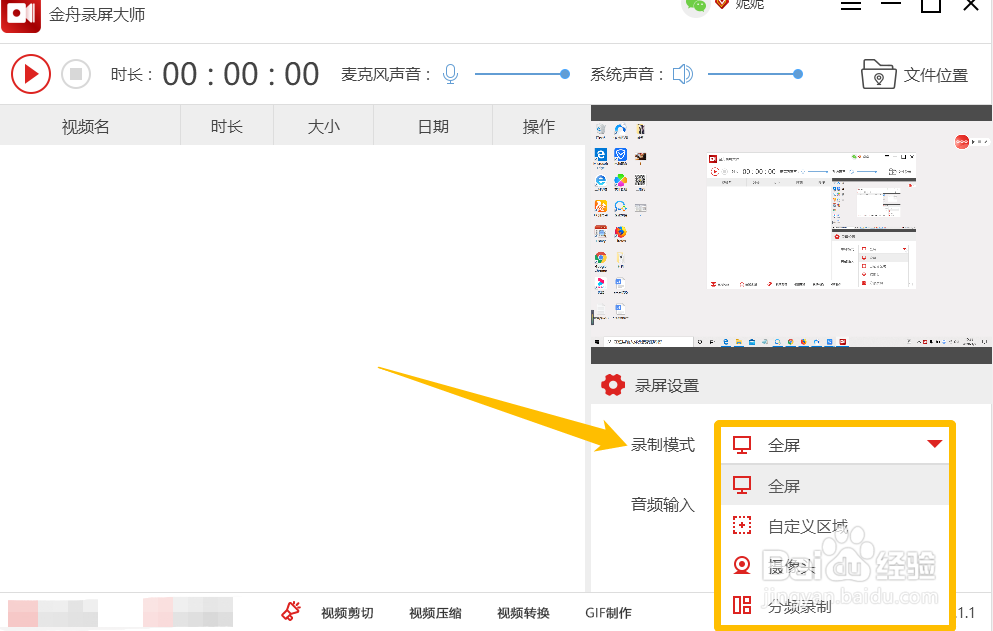
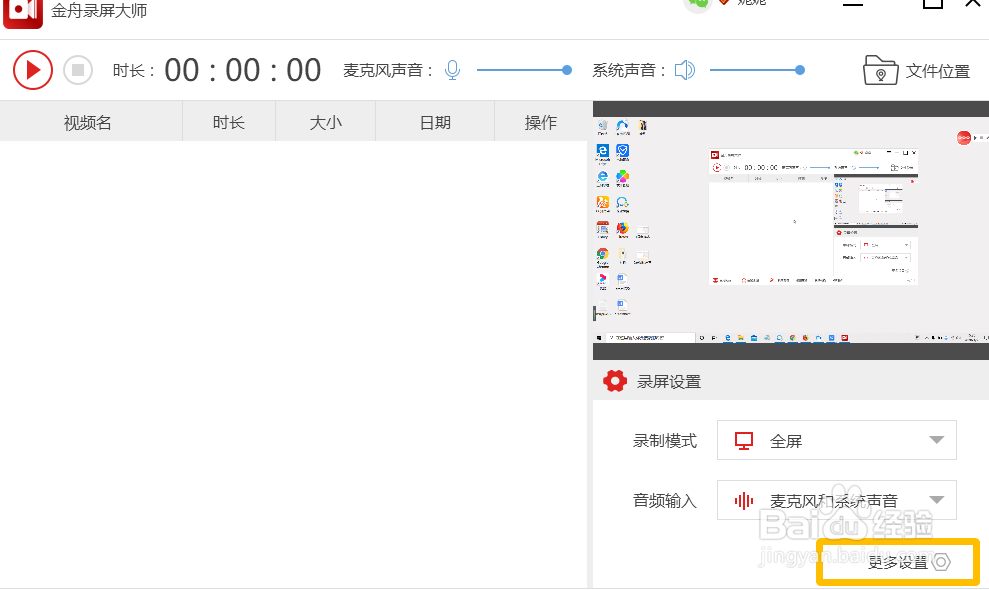
1、录制模式设置根据自身需求选择录制范围,这里我们可以选择“全屏”、“自定义区域”、“摄像头”以及“分屏录制”。
超实用的电脑录屏工具测评!

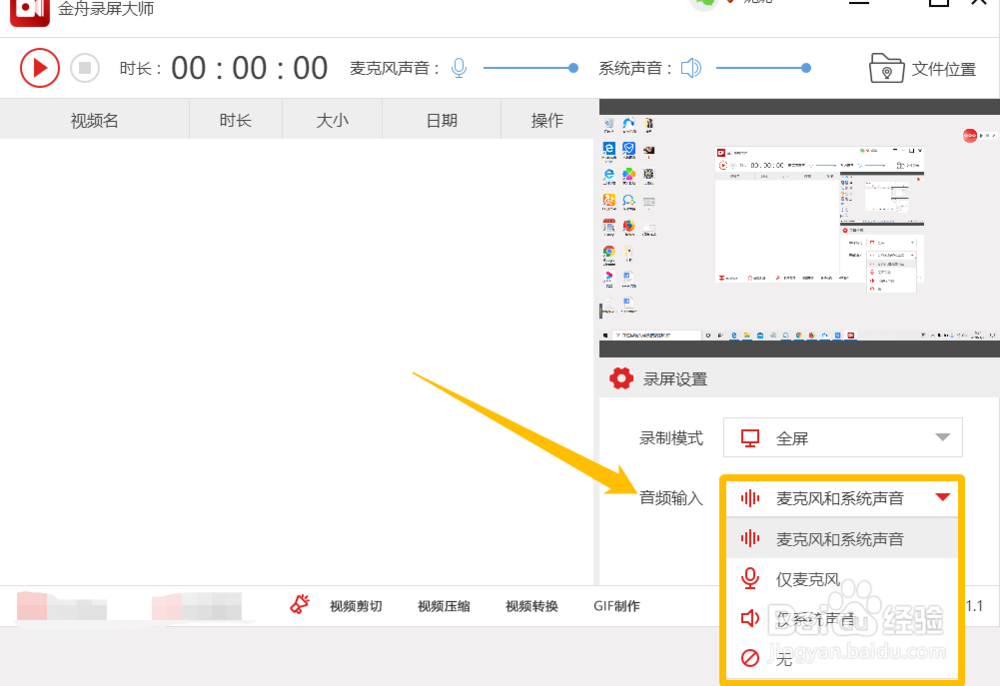
2、音鸩月猎塘频输入设置根据自身需求选择输入的音频,这里我们可以选择“麦克风和系统声音”、“仅麦克风”、“仅系统声音”以及“无”。

超实用的电脑录屏工具测评!超实用的电脑录屏工具测评!

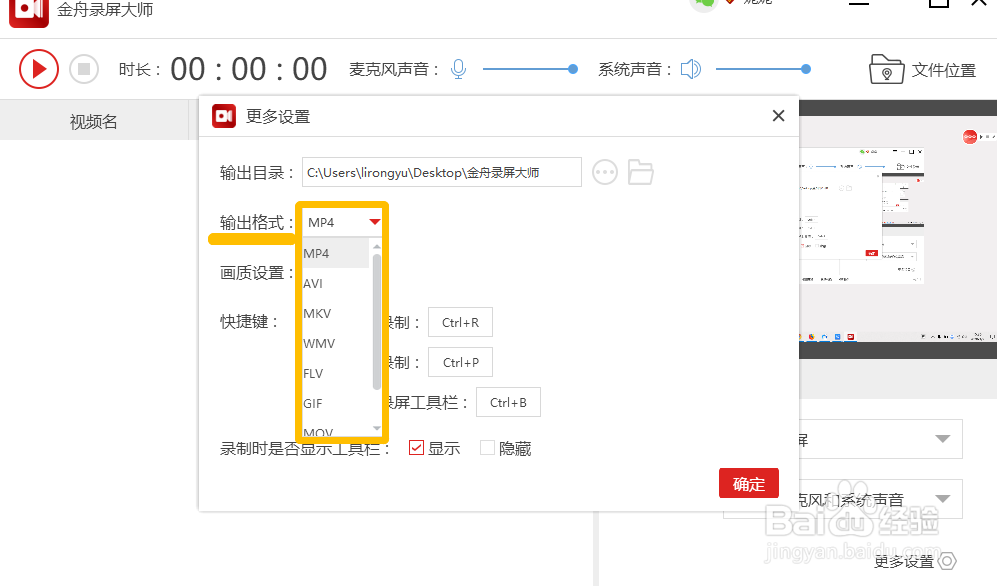
3、输出砷啼硎实视频格式设置点击右下角的“更多设置”,在弹出窗口点开“输出格式”栏目,这里我们可以选择“MP4, AVI, MKV, WMV, FLV, GIF, MOV, WTV等”。
超实用的电脑录屏工具测评!超实用的电脑录屏工具测评!

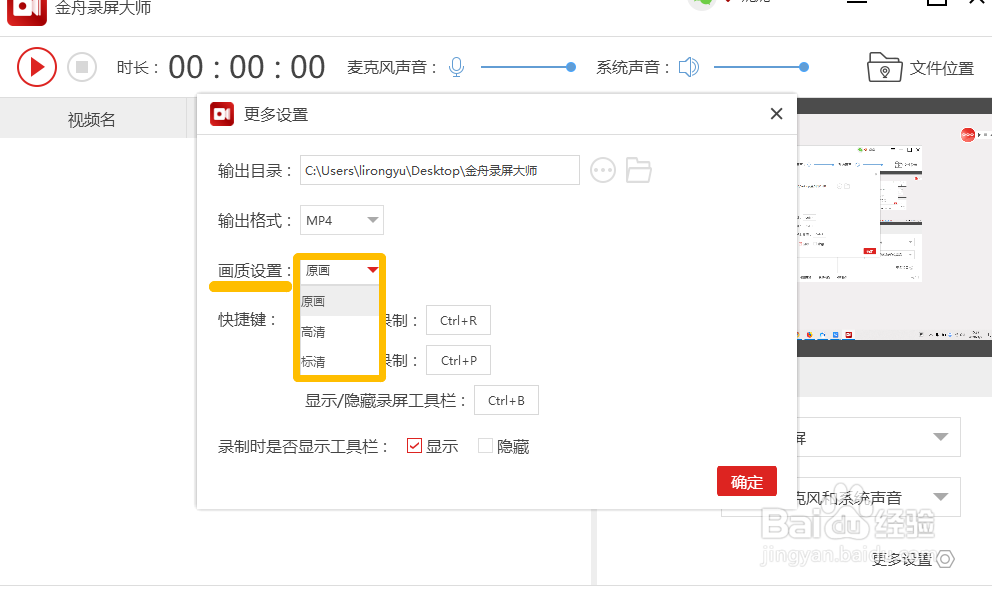
4、画质设置根据自身需求选择画质,这里我们可以选择“高清”、“原画”以及“标清”。

超实用的电脑录屏工具测评!

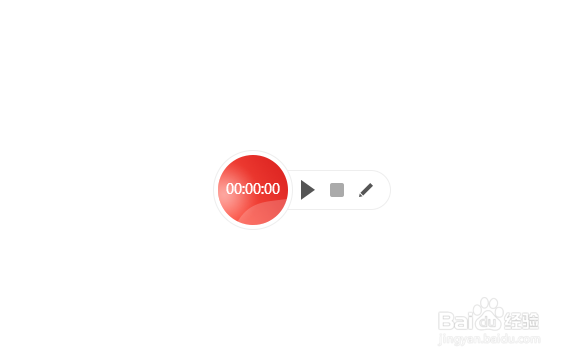
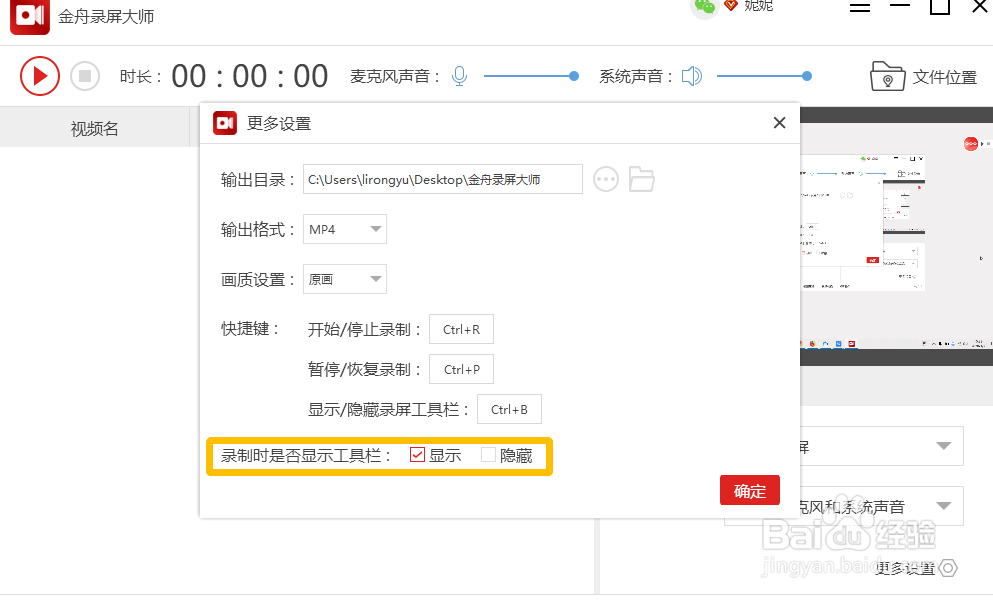
5、悬浮窗设置金舟录屏大师是默认开启悬浮窗设置,这里我们可以选择隐藏。

超实用的电脑录屏工具测评!超实用的电脑录屏工具测评!

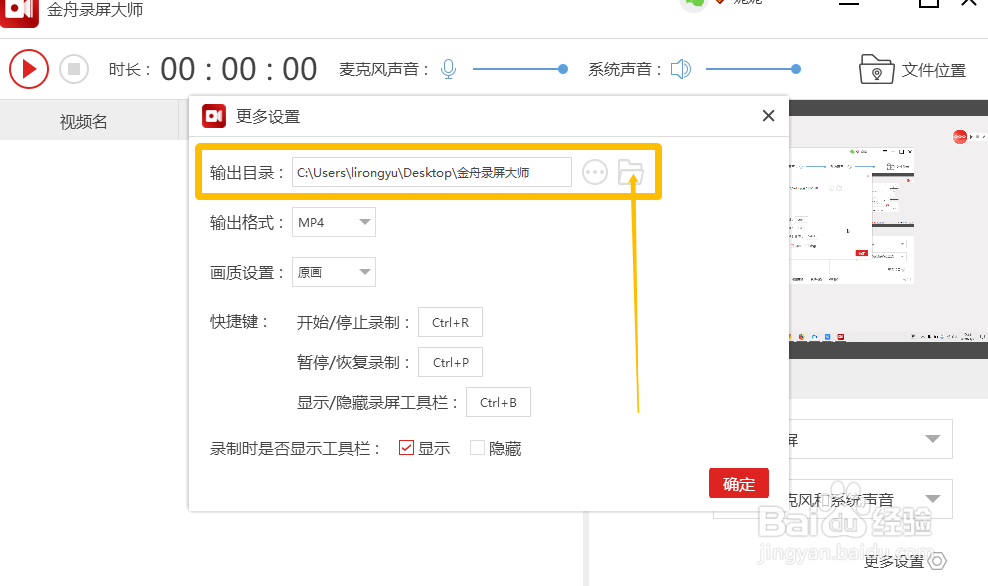
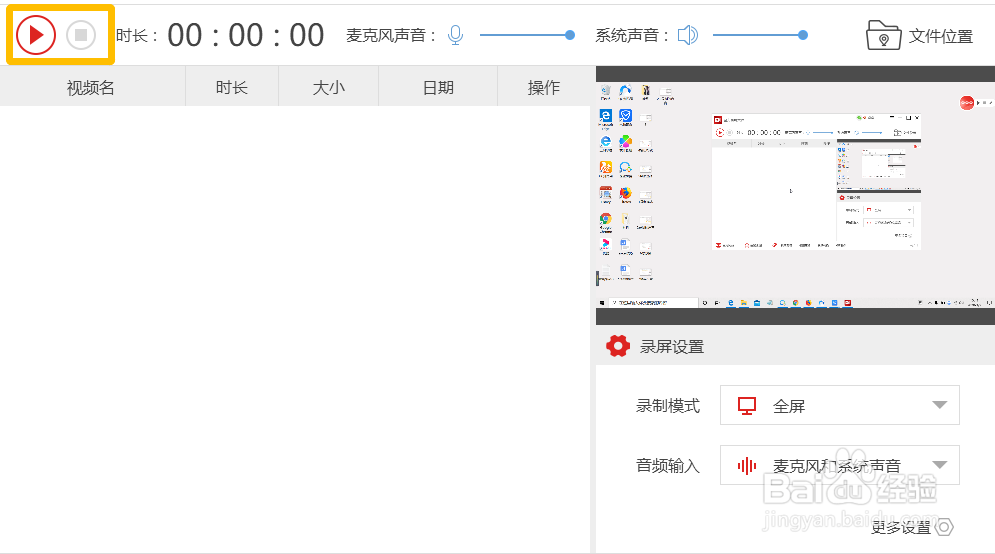
6、储存位置根据自身需求选择储存路径。最后,一切设置完成后,我们便可以进行录制了。

超实用的电脑录屏工具测评!超实用的电脑录屏工具测评!
  • OBS如何关闭显示预览/输出标签?
  • 抖音直播伴侣怎样填入推流地址
  • 西瓜视频如何创建OBS直播?申请方法
  • 电脑直播如何使用手机当摄像头?
  • obs录屏直播声画不同步怎么回事?
  • 热门搜索
    手抄报设计大全 读书心得手抄报 普通话的手抄报 小学生清明节手抄报 手抄报的花边 爱劳动手抄报简单漂亮 元宵节手抄报简笔画 海底世界手抄报 白衣天使手抄报 爱国主义教育手抄报