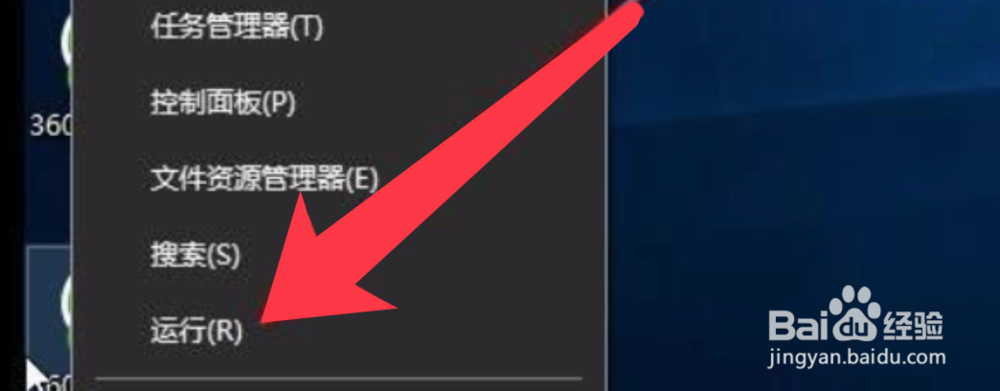
1、右键windoes按钮,选择运行。
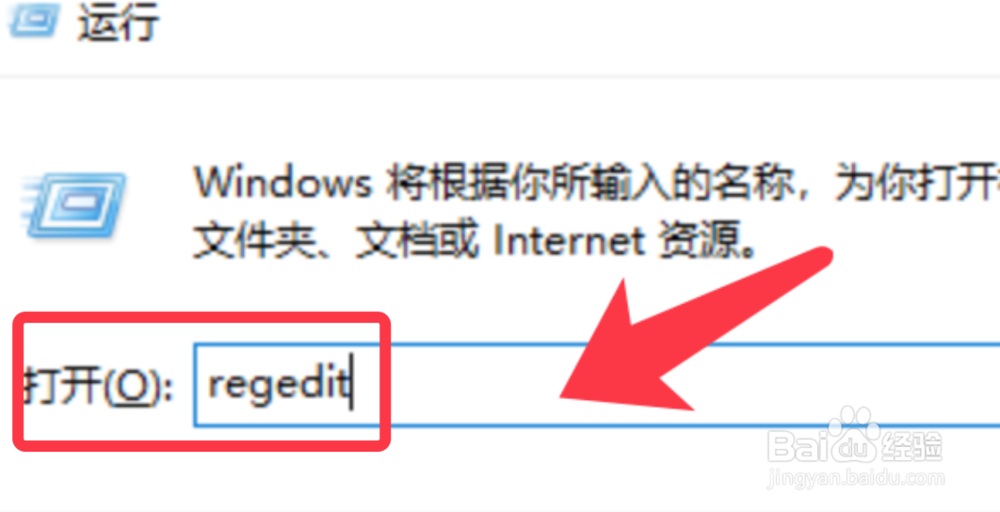
2、输入regedit命令,点击确定打开注册表。
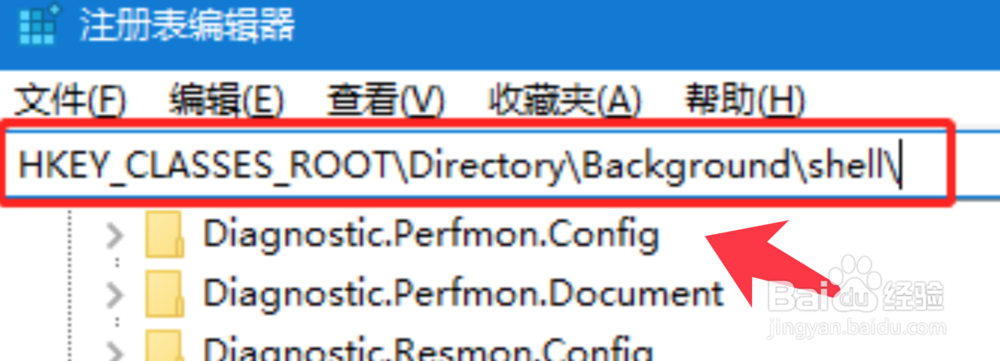
3、输入下图路径,或者依次展开文件夹。
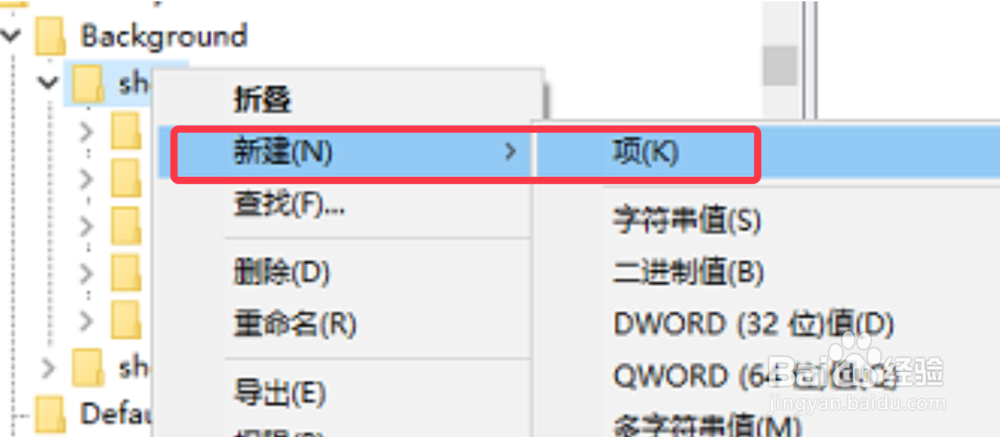
4、右键shell文件夹,新建项。命名为runas,在新项中建立项command。
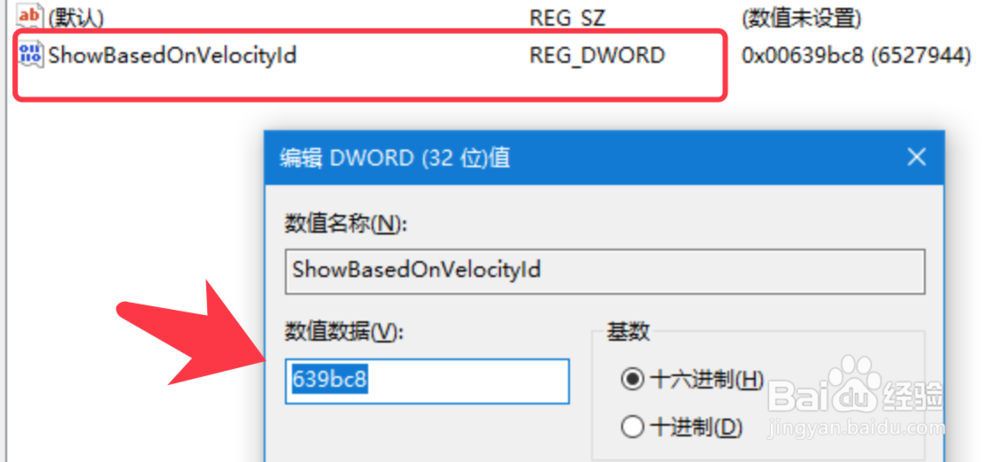
5、在runas中新建一个DWORD32类型的值,右键编辑输入下图数值数据。
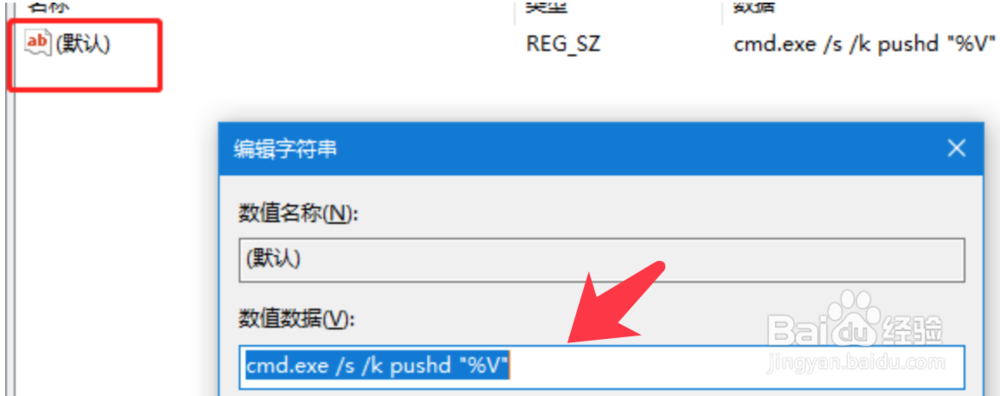
6、点击command文件夹,右键默认,填入下图数值数据,保存。
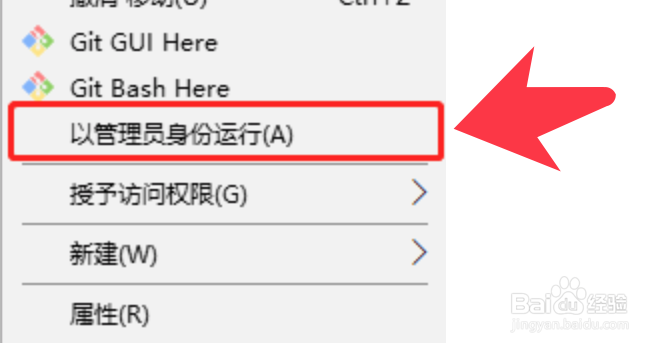
7、在桌面空白处右键,以管理员身份运行。
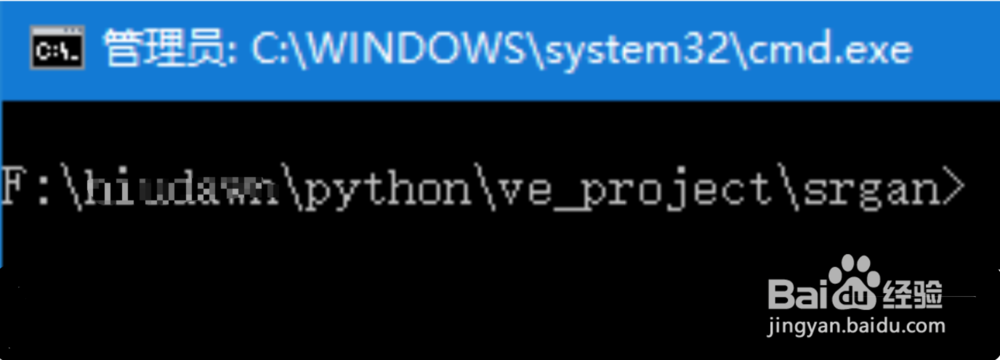
8、直接打开cmd,效果如下图。
时间:2026-05-01 12:54:34
1、右键windoes按钮,选择运行。
2、输入regedit命令,点击确定打开注册表。
3、输入下图路径,或者依次展开文件夹。
4、右键shell文件夹,新建项。命名为runas,在新项中建立项command。
5、在runas中新建一个DWORD32类型的值,右键编辑输入下图数值数据。
6、点击command文件夹,右键默认,填入下图数值数据,保存。
7、在桌面空白处右键,以管理员身份运行。
8、直接打开cmd,效果如下图。
