Photoshop室内图片加上淡淡的日韩系暖色教程

 时间:2026-02-14 01:54:34

1、ctrl+j 复制一层(习惯)。

Photoshop室内图片加上淡淡的日韩系暖色教程

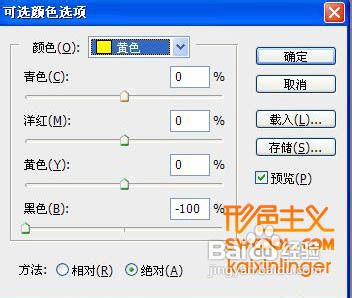
2、打开可选颜色对红、黄、青、白、黑进行调色,参数设置如下图,确定后把图层不透明度改为:80%,效果如下图

Photoshop室内图片加上淡淡的日韩系暖色教程

Photoshop室内图片加上淡淡的日韩系暖色教程

Photoshop室内图片加上淡淡的日韩系暖色教程

Photoshop室内图片加上淡淡的日韩系暖色教程

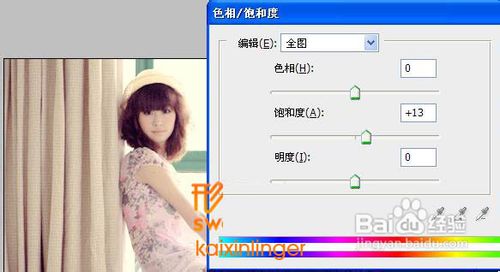
3、观察人物失去了红润色调,调整一下色相/饱和度增加皮肤红润度

Photoshop室内图片加上淡淡的日韩系暖色教程

4、对图片暗色提亮,创建曲线调整图层,参数设置如下图,确定后用黑色画笔把人物头部擦出来

Photoshop室内图片加上淡淡的日韩系暖色教程

5、创建亮度对比度调整图层,增加图片亮度及对比度,参数设置如下图,确定后把图层不透明度改为:65%,如下图
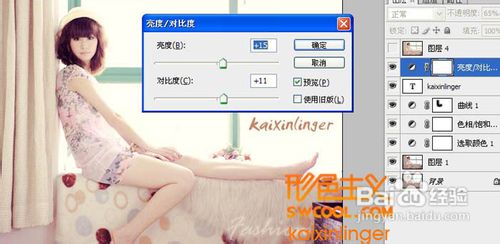
Photoshop室内图片加上淡淡的日韩系暖色教程

6、新建图层,填充颜色:#e4e4e4,混合模式改为“正片叠底”,不透明度改为35%

Photoshop室内图片加上淡淡的日韩系暖色教程

7、 最终效果

Photoshop室内图片加上淡淡的日韩系暖色教程

  • 蜀山传奇玩法攻略
  • 最小的两位数是10,最大的一位数是9,它们的差是?和是
  • 胡子长得快怎么办
  • 埋地管道绝缘防腐层有哪几种?
  • 债转股如何操作
  • 热门搜索
    黑白手抄报 最美逆行者手抄报 关于花的手抄报 廉政手抄报 宪法手抄报内容 欢乐中国年手抄报 竖版手抄报 重阳节的手抄报简单又漂亮 有关春天的手抄报 节约粮食的手抄报