Word文档中段落样式的作用是什么

 时间:2024-10-13 14:41:36

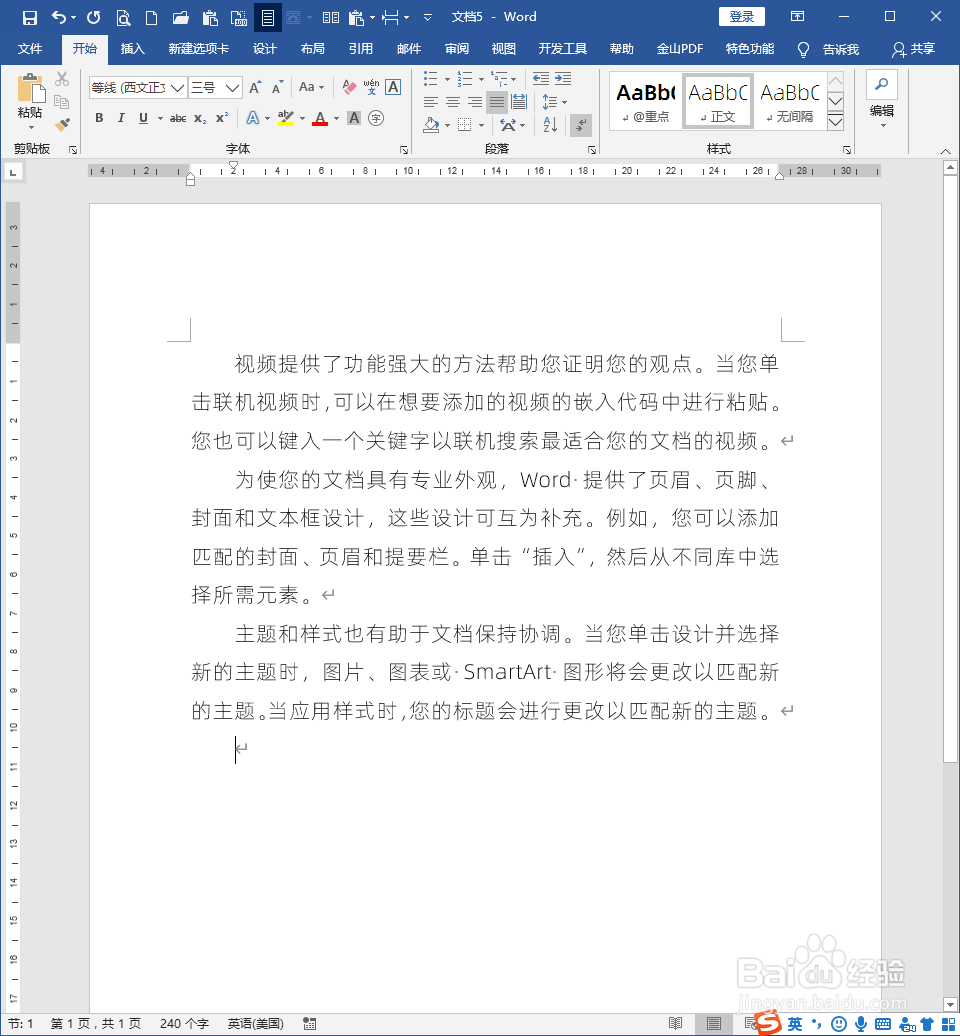
1、打开Word,建立空白文档。

Word文档中段落样式的作用是什么

2、录入少量文字进行效果演示。

Word文档中段落样式的作用是什么

3、点击【样式】中的下箭头,点击【创建样式】。

Word文档中段落样式的作用是什么

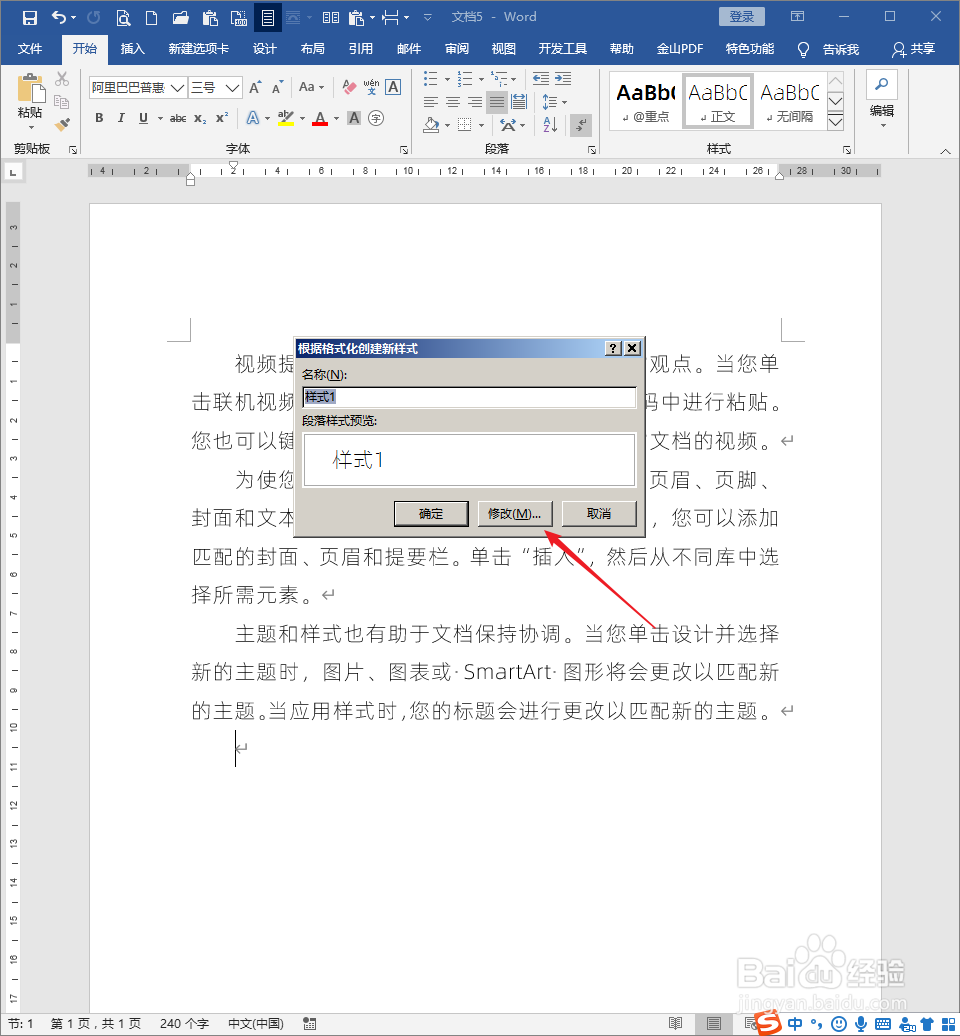
4、在打开的【根据格式化创建新样式】窗口中,点击【修改】。

Word文档中段落样式的作用是什么

5、然后在【样式类型】中,选择【段落】,其余项目保持默认设置。

Word文档中段落样式的作用是什么

6、为了突出区别,把该样式的文字颜色设置为红色。

Word文档中段落样式的作用是什么

7、点击【确定】,完成该样式的设置。

Word文档中段落样式的作用是什么

8、接着,就看一下这个类型为【段落】的样式怎样使用。将光标置于其中一个段落。

Word文档中段落样式的作用是什么

9、然后点一下刚才的这个样式,则看到,光标所在的整个段落的文字都使用了该样式,全部变成了红色。

Word文档中段落样式的作用是什么

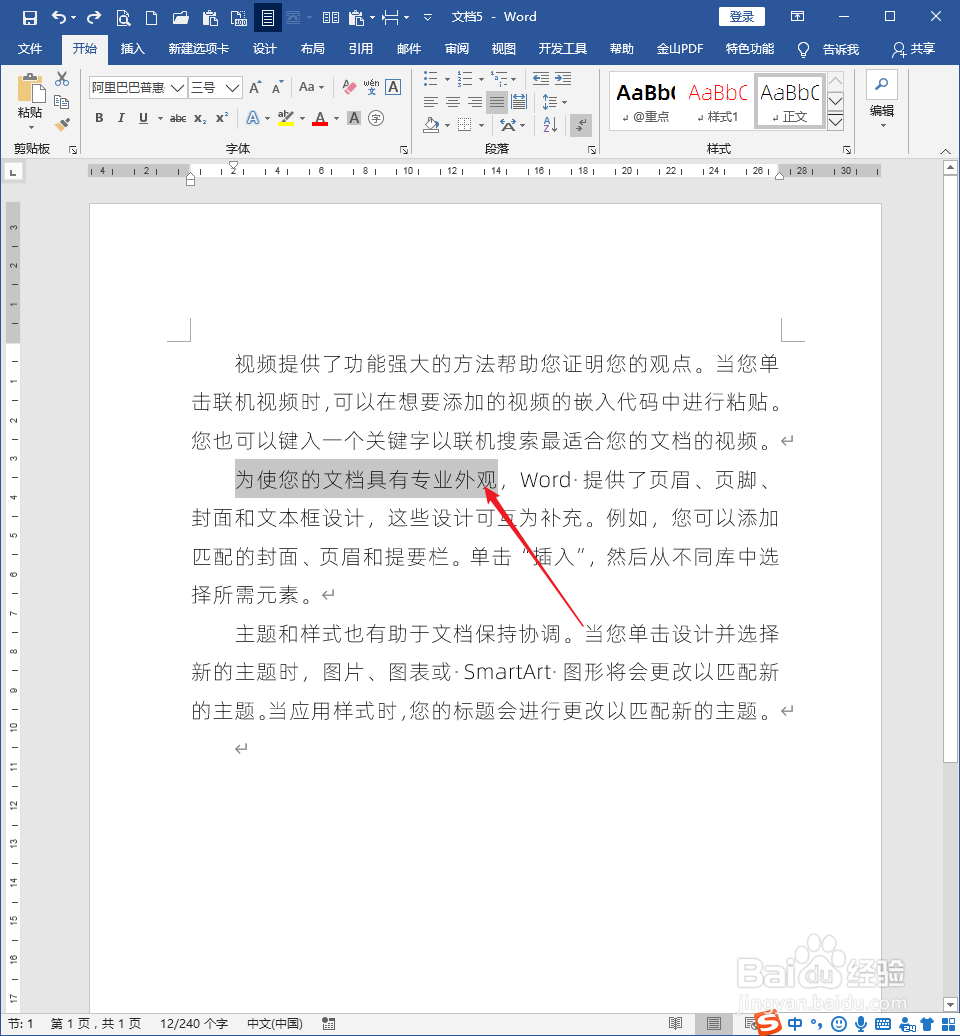
10、如果想只对段落中的某些文字使用该样式,可行不呢?试一下。选择少数几个文字。
Word文档中段落样式的作用是什么

11、然后点击该样式,则看到,仍然是整个段落的文字使用了该样式,变成了红色,而不能对勺阊扌靡刚才选中的少数文字使用上该样式。

Word文档中段落样式的作用是什么
  • word怎么插入引文
  • 如何处理好断字和连字
  • Word文档怎么设置交叉引用?
  • WORD文档中怎么设置全文首行缩进?
  • caj阅读器如何复制文字
  • 热门搜索
    家风家训手抄报 英语手抄报图片 6.1儿童节手抄报 三年级数学手抄报 环境保护手抄报 安全手抄报图片大全 三国演义手抄报 重阳节手抄报 三八妇女节手抄报 防溺水手抄报内容