如何在PPT中设置对齐方式为水平居中

 时间:2024-10-13 00:42:59

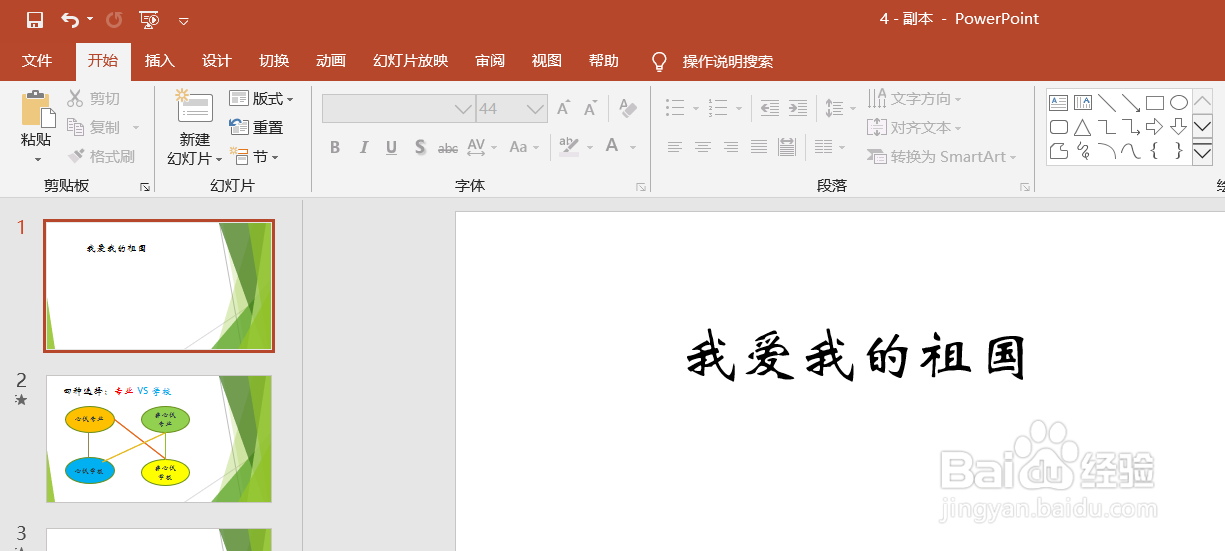
1、如何在PPT中设置对齐方式为水平居中?第一步,打开PPT软件制作新的PPT或者打开原有的PPT文件。
如何在PPT中设置对齐方式为水平居中

2、第二步,选择需要设置对齐方式为水平居中的区域。

如何在PPT中设置对齐方式为水平居中

3、第三步,点击开始按钮,进入下一步操作。

如何在PPT中设置对齐方式为水平居中

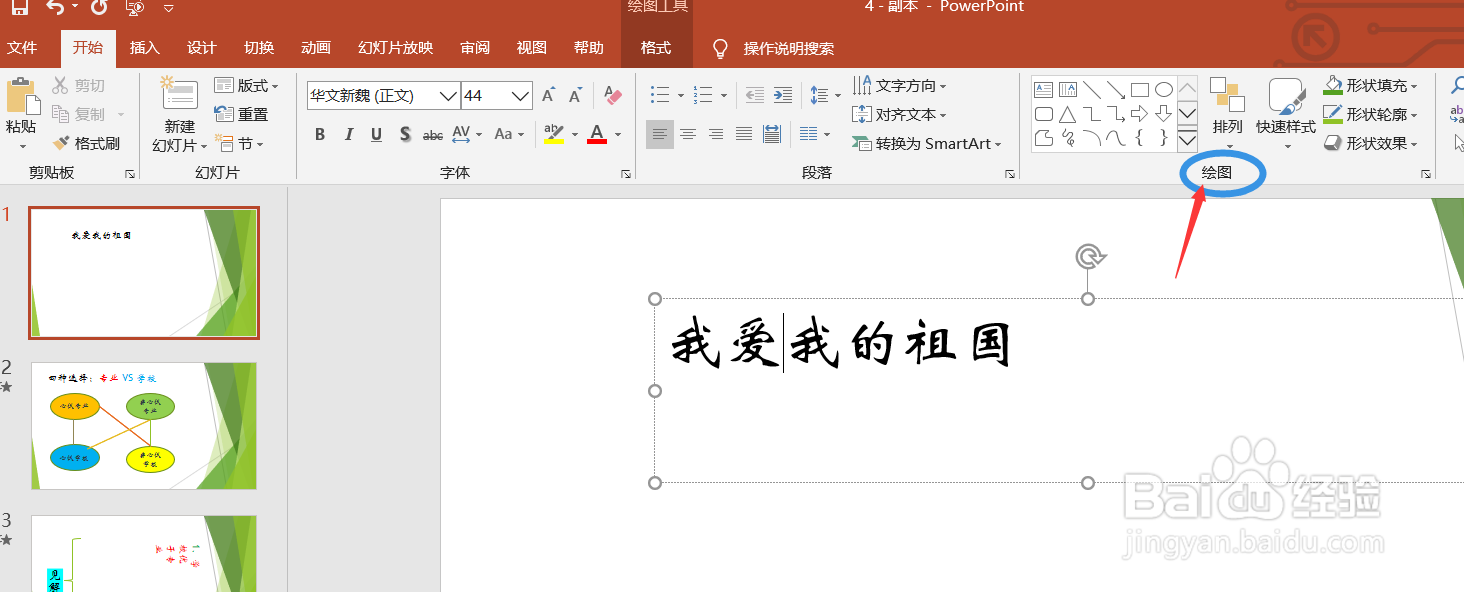
4、第四步,我们可以找到绘图菜单栏,如下图所示的区域。

如何在PPT中设置对齐方式为水平居中

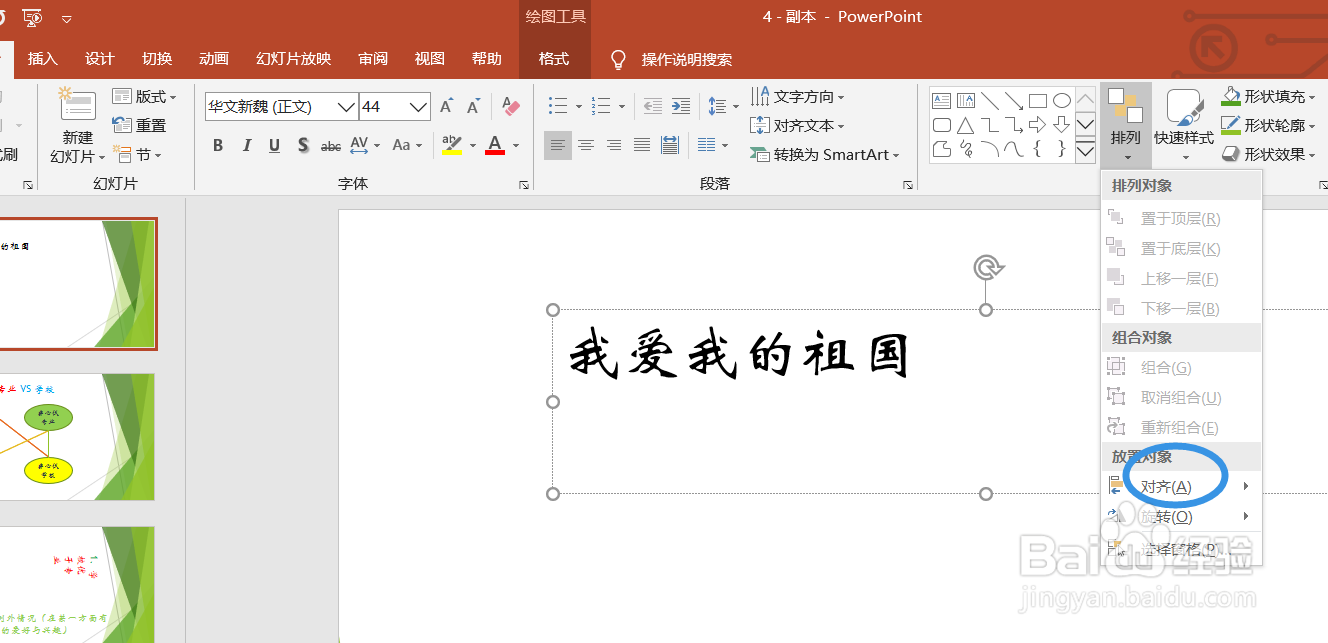
5、第五步,在绘图菜单栏里面我们找到排列这个按钮,点击即可。

如何在PPT中设置对齐方式为水平居中

6、第六步,在弹出的选择菜单栏里面,我们点击对其按钮。

如何在PPT中设置对齐方式为水平居中

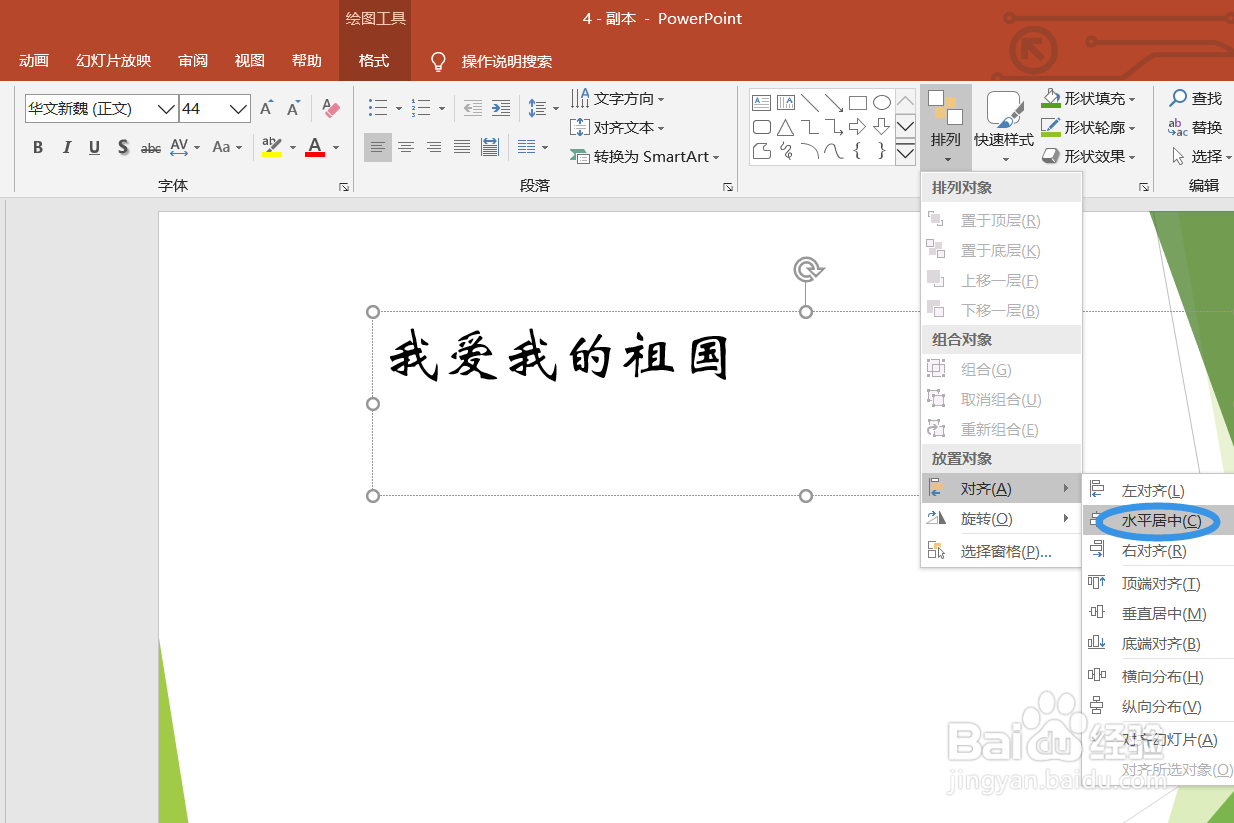
7、第七步,在对其按钮的下拉菜单里面,我们也可以直接找到水平居中,点击这个按钮,我们就设置完成了。
如何在PPT中设置对齐方式为水平居中如何在PPT中设置对齐方式为水平居中

8、最后,我们点击保存即可,完成在PPT中设置对齐方式为水平居中的操作。

如何在PPT中设置对齐方式为水平居中
  • 幻灯片(PPT)如何插入幻灯片编号
  • ppt主题样式怎么设置
  • WPS 如何设置幻灯片背景图案为5%密度点状填充?
  • PPT幻灯片中如何设置表格样式
  • ppt怎么调整smartart图形样式
  • 热门搜索
    足球手抄报简单又漂亮 科技创新手抄报 绿色校园手抄报 少先队手抄报 劳动节手抄报简单好画 放飞梦想手抄报 预防病毒手抄报 文明校园手抄报图片 关于数学的手抄报 植树节手抄报内容50字