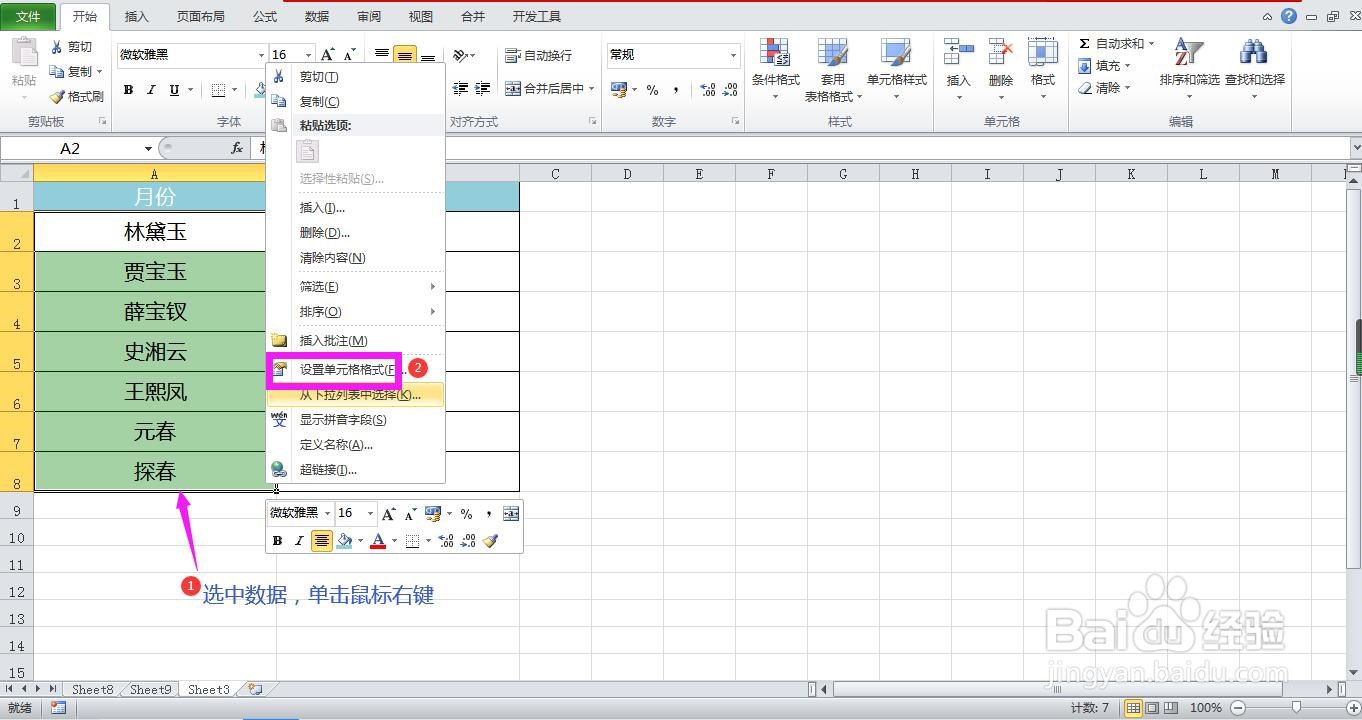
1、选中需要添加前缀内容的单元格,单击鼠标右键,选择设置单元格格式。
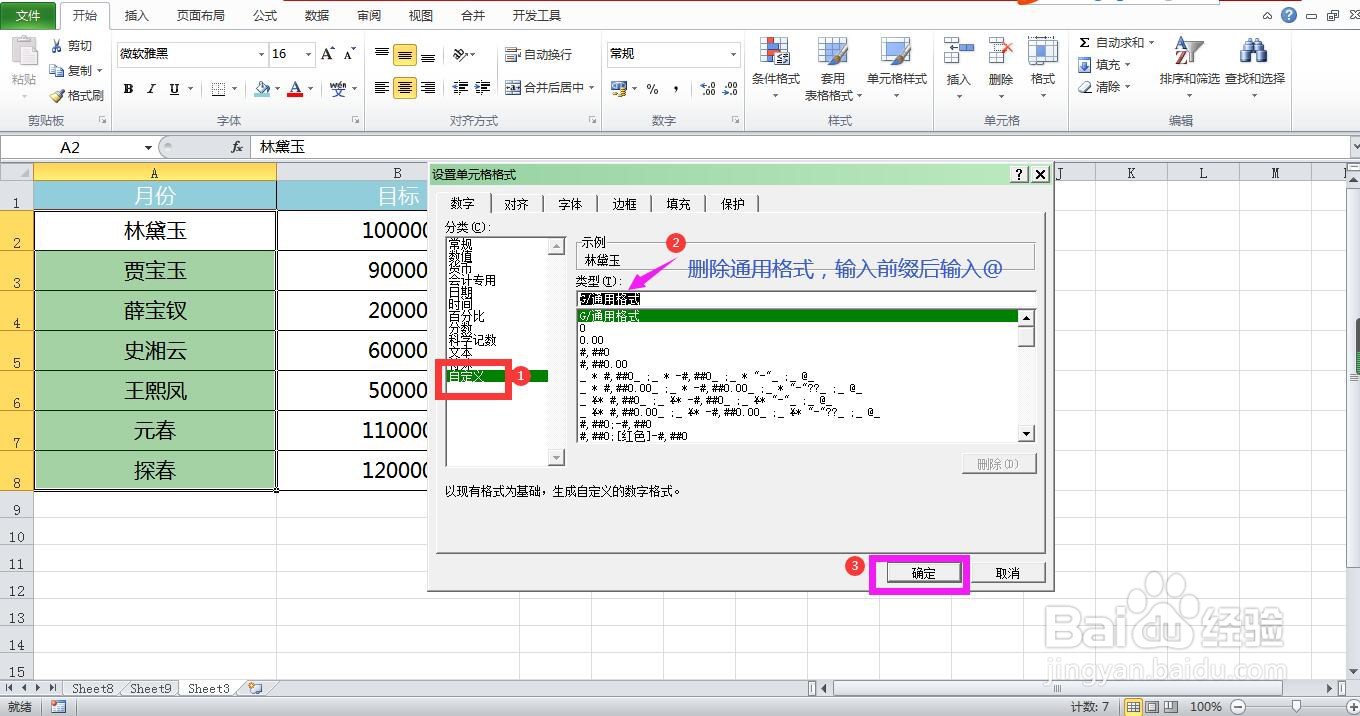
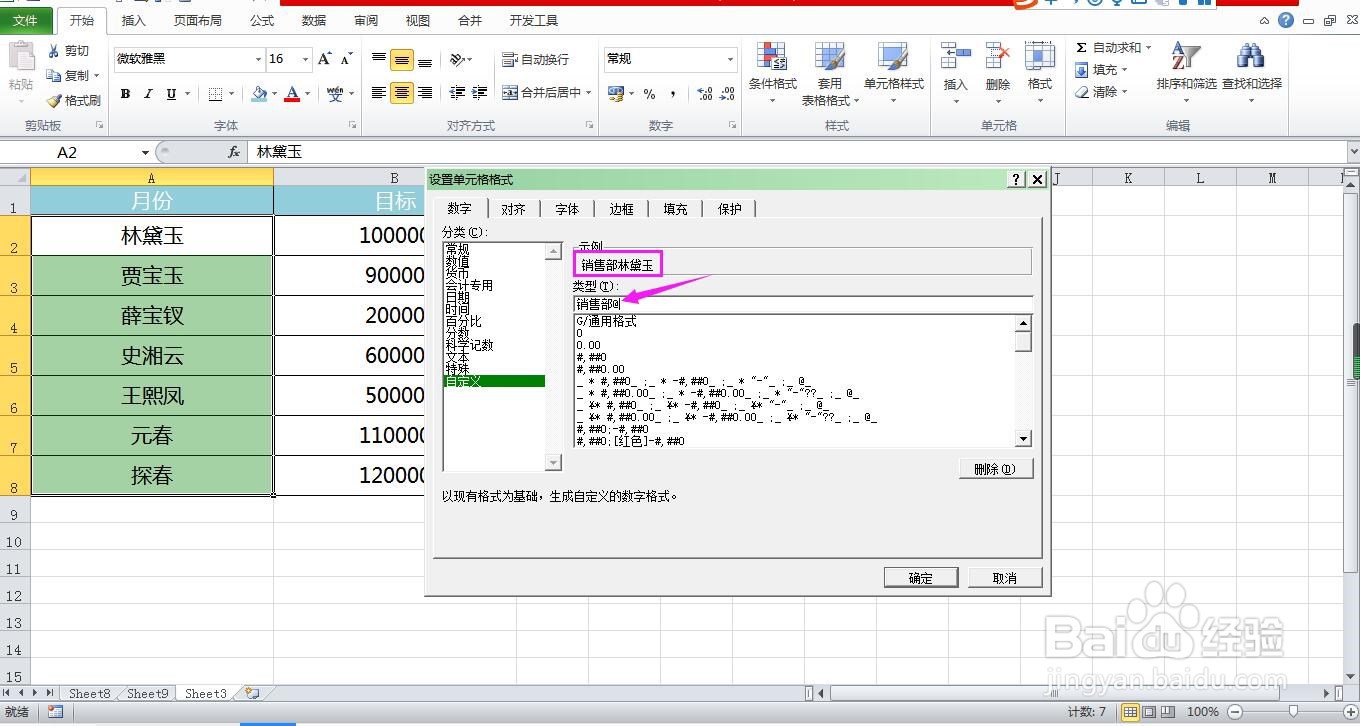
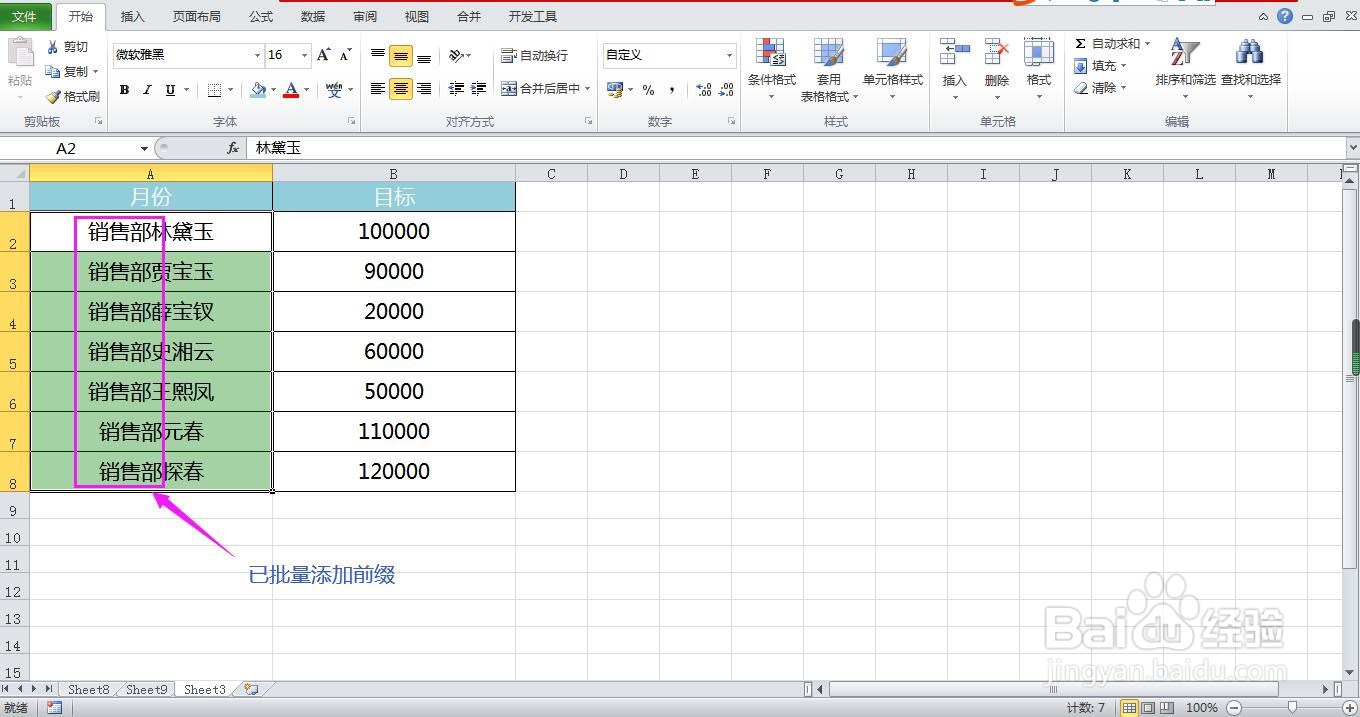
2、在弹出的设置单元格格式对话框中点击自定义,在右侧类型下面的空白框内删除通用格式,输入需要添加的前缀内容后数一个@符号,例如这里输入销售部@,点击确定,即可看到已在单元格原有内容前批量添加了销售部。
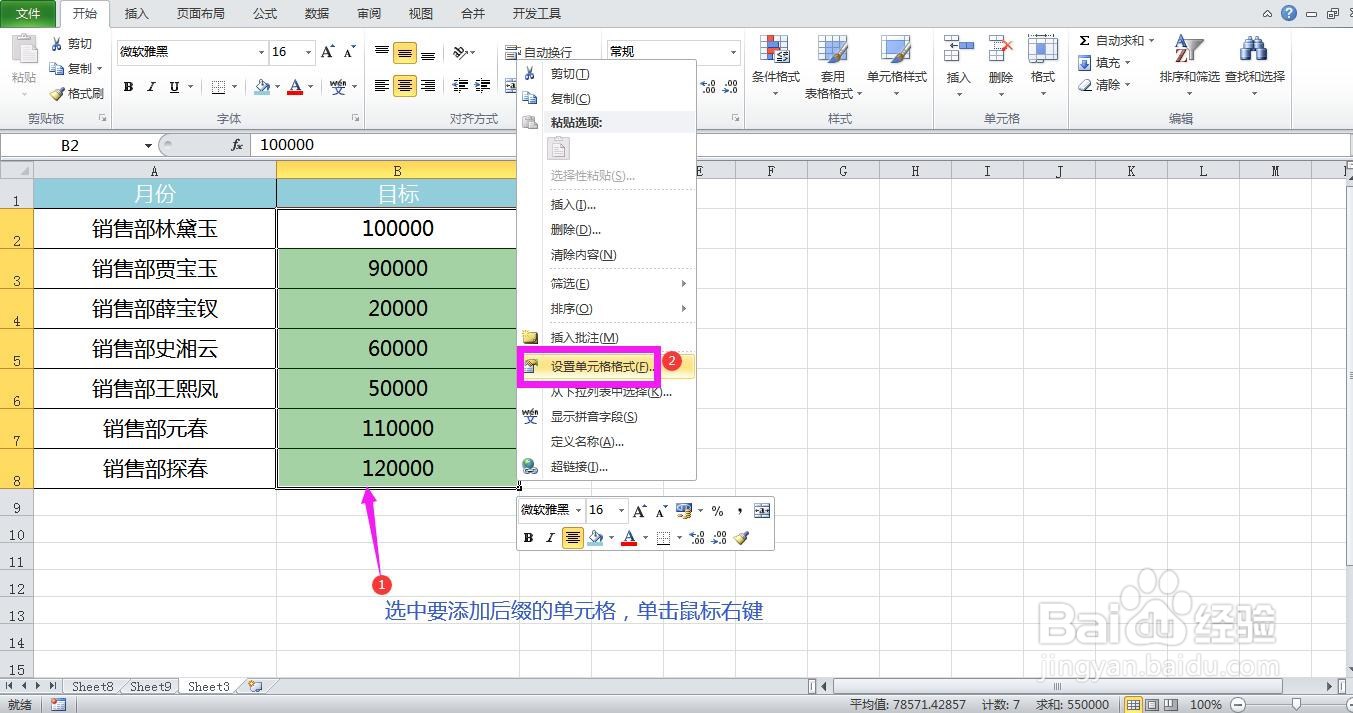
3、选中要添加后缀内容的单元格,单击鼠标右键,选择设置单元格格式。
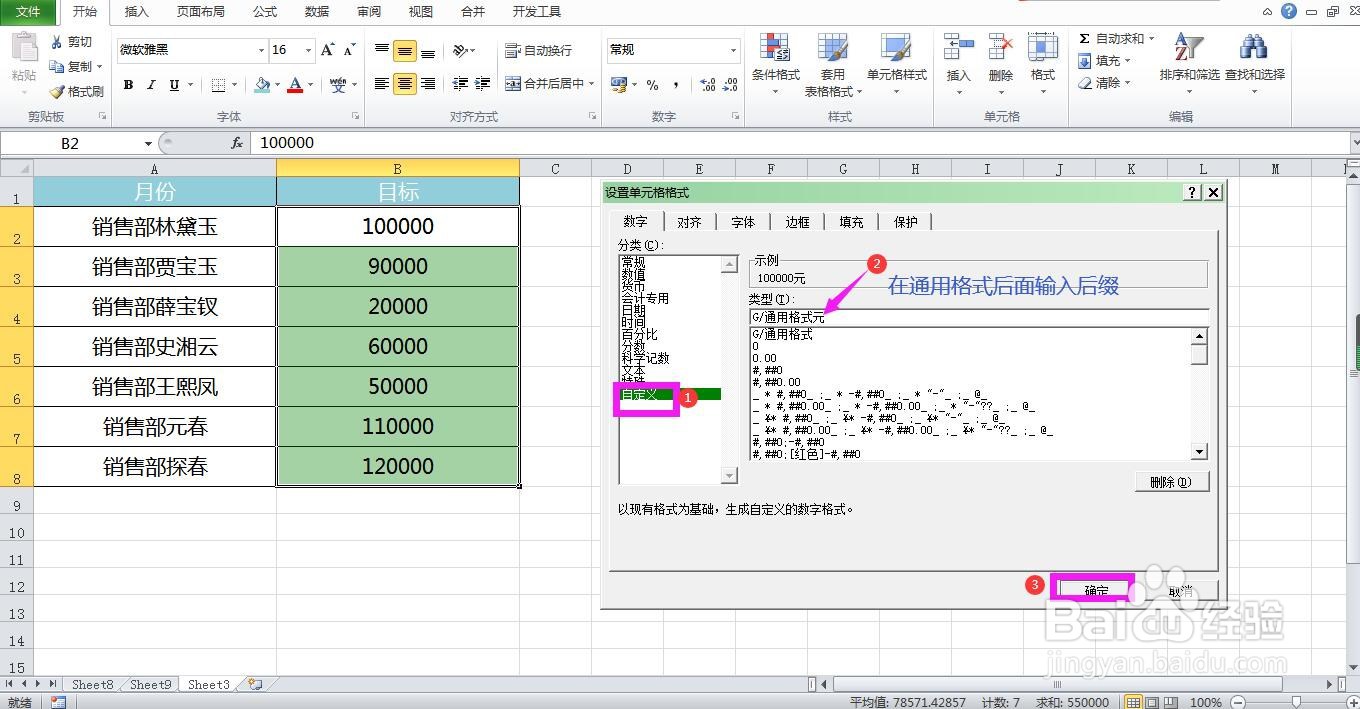
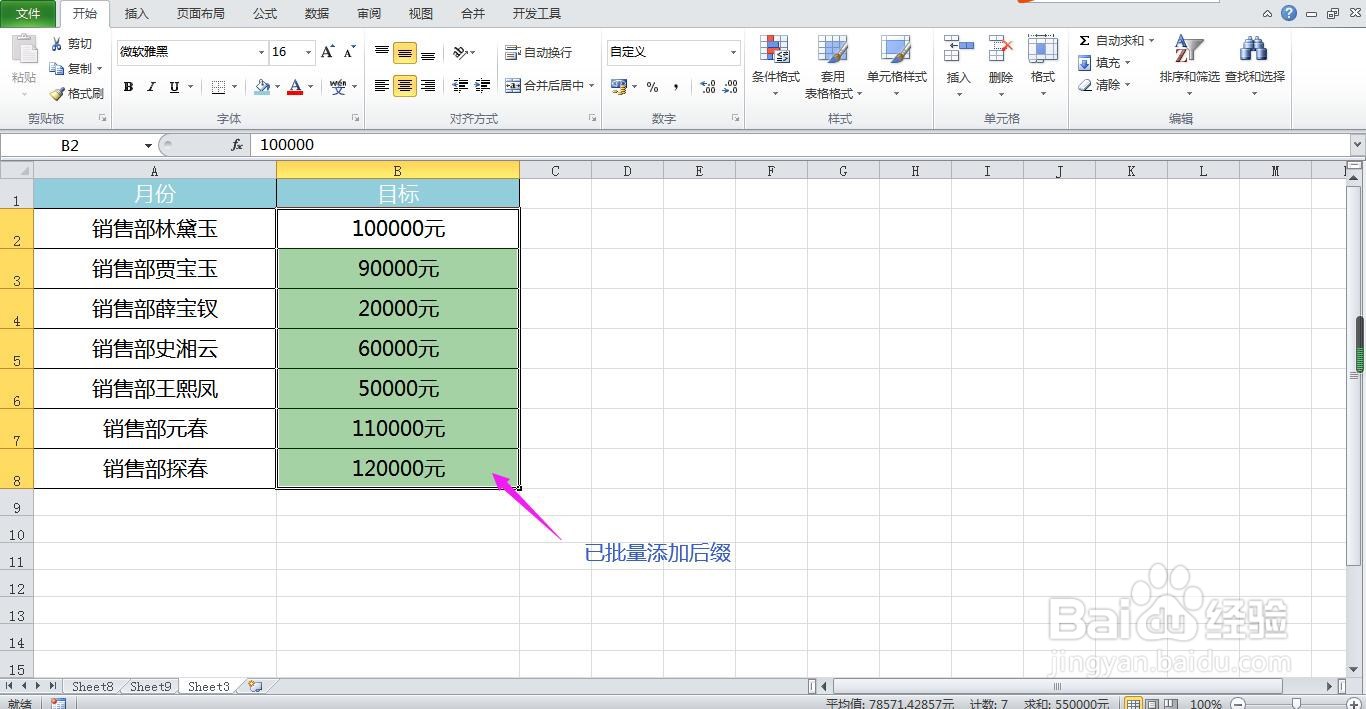
4、在弹出的对话框中点击自定义,在类型下方空白框内通用格式的后面输入需要添加的后缀内容,例如这里输入元,点击确定,即可看到已在单元格原有内容后面批量添加了元。
时间:2026-04-22 18:07:20
1、选中需要添加前缀内容的单元格,单击鼠标右键,选择设置单元格格式。
2、在弹出的设置单元格格式对话框中点击自定义,在右侧类型下面的空白框内删除通用格式,输入需要添加的前缀内容后数一个@符号,例如这里输入销售部@,点击确定,即可看到已在单元格原有内容前批量添加了销售部。
3、选中要添加后缀内容的单元格,单击鼠标右键,选择设置单元格格式。
4、在弹出的对话框中点击自定义,在类型下方空白框内通用格式的后面输入需要添加的后缀内容,例如这里输入元,点击确定,即可看到已在单元格原有内容后面批量添加了元。
