1、首先我们在FileYee自动备份软件中,选择需要备份的FTP备份源。

2、如果在FileYee自动备份软件中没有配置过FTP。那就像我下面的图示步骤进行FTP的配置。配置好后直接在源目录选择好对应的FTP就好。

3、接下里在FileYee自动备份软件中选择好,需要备份的模式,这里FileYee软件提供了8种备份方式,大家一定要选择的时候看清楚。另外高级设置中可以设置好自动备份的时间等等方面的信息。以后就不需要老是去手动操作FileYee软件啦。
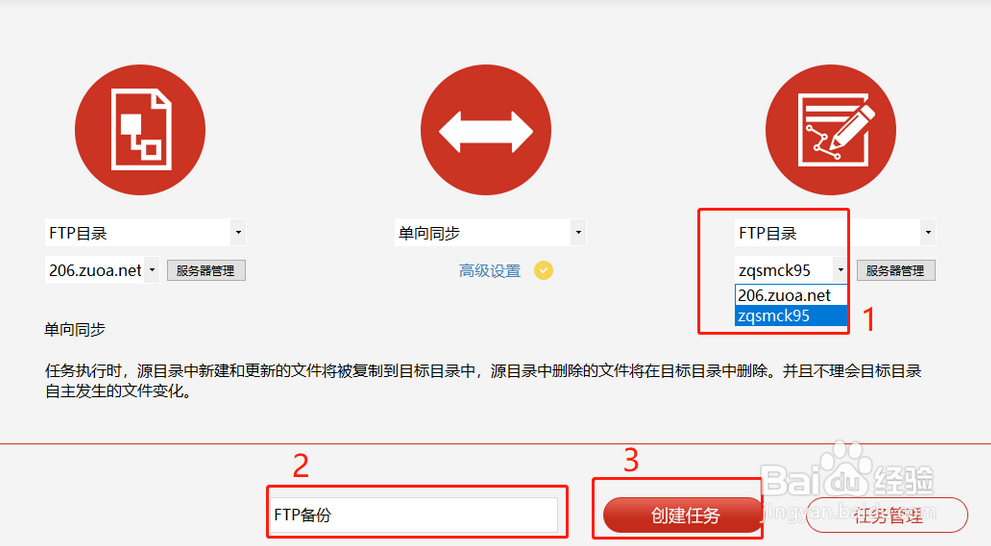
关于FileYee软件备份路径选择FTP的方式跟之前我们配置备份源是一样的,设置好后。我们创建好任务名字后,创建任务即可。如下图顺序所示。
4、最后,我们点击FileYee的这一份任务的启动图标1570697093724555.png,进行FTP到FTP之间的备份。

5、我们可以在FileYee软件左下角看看任务备份的情况,我这个FTP到FTP服务器备份是设置了每过一分钟自动执行一次,如果有新的信息资料,FileYee就会自动进行备份且提示。
