outlook2011 189邮箱配置

 时间:2024-10-12 23:06:04

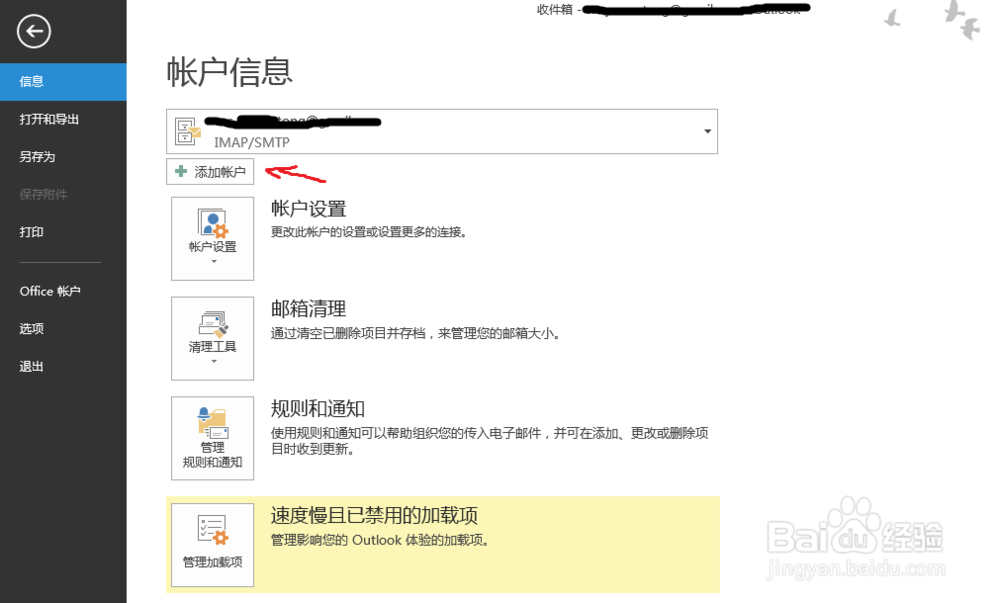
1、打开outlook2011,单击左上角“文件”按钮

outlook2011 189邮箱配置

2、单击“添加账户”

outlook2011 189邮箱配置

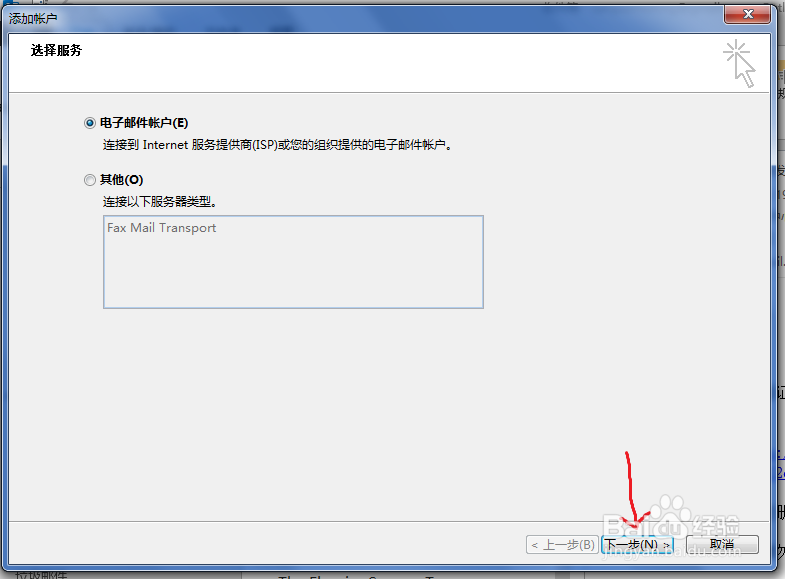
3、选择“电子邮件账户”,单击“下一步”

outlook2011 189邮箱配置

4、选择“手动设置或其他服务器类型”,单击“下一步”

outlook2011 189邮箱配置

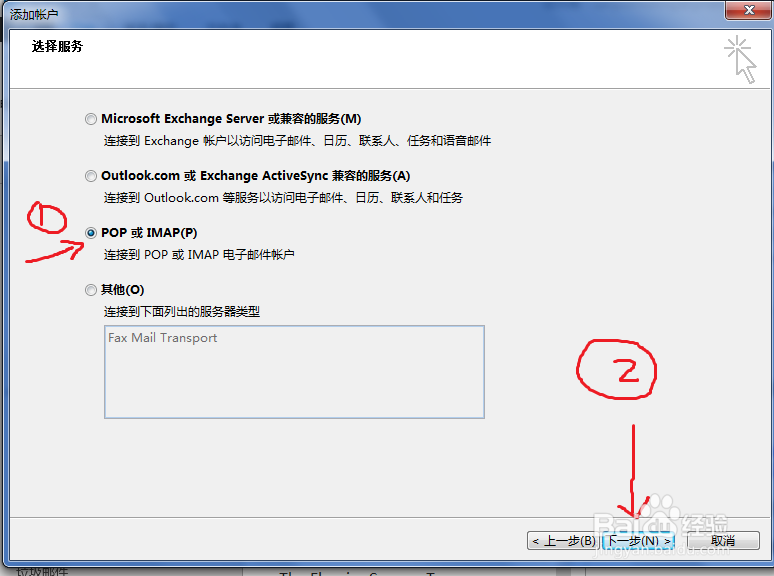
5、选择“pop或imap”,单击“下一步”

outlook2011 189邮箱配置

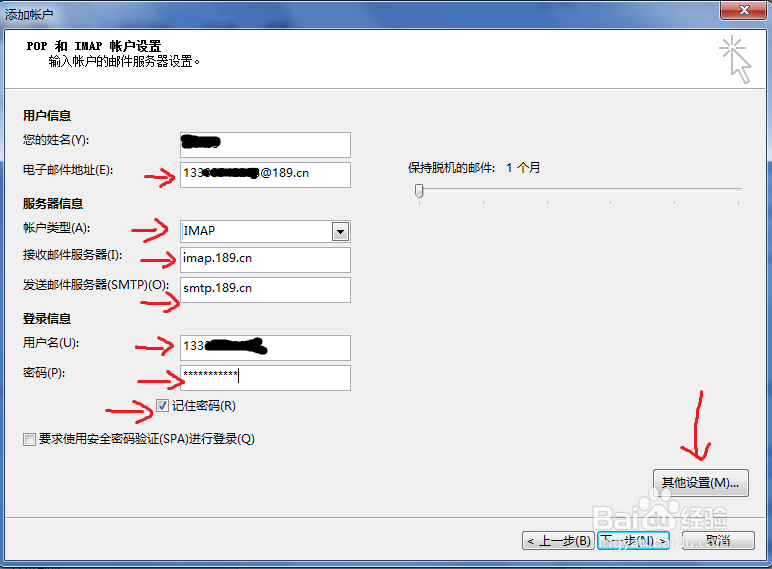
6、将下图标示信息填写完整,其中“用户名”填写@前面部分,单击“其他设置”。这一步最关键
outlook2011 189邮箱配置

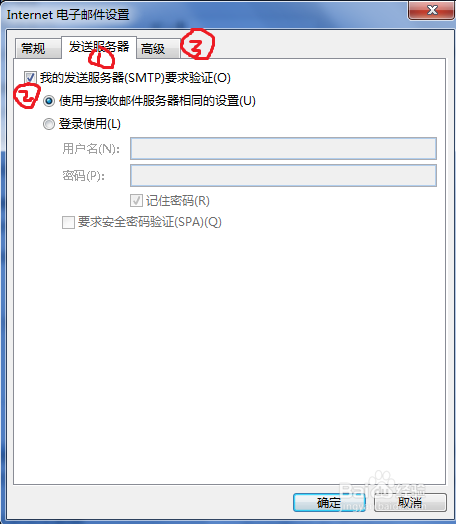
7、单击"发送服务器",勾选“我的发送服务器(smtp)要求验证”,并选择“使用与接受服务器相同的设置”。还没完,关键的地方来了,单击“高级”选项。

outlook2011 189邮箱配置

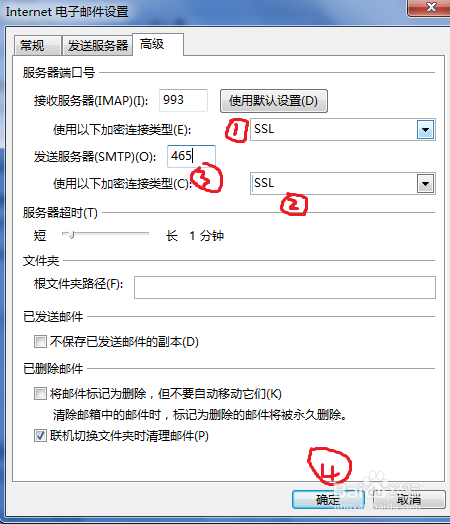
8、在标示位置【1】中选择“ssl”,【2】位置选择“ssl”,【3】位置将端口号改为“465”。单击“确定”,到此基本设置完毕
outlook2011 189邮箱配置

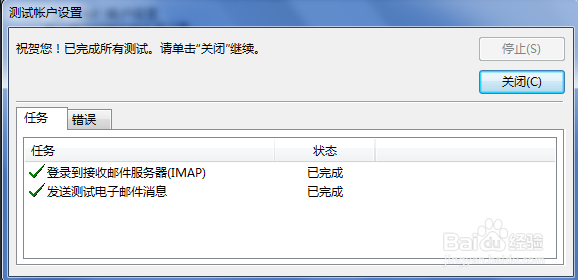
9、坐等测试完成。添加189邮箱账户完毕。

outlook2011 189邮箱配置
  • 魔兽世界大米攻略
  • 扔掉数据线蓝牙,安卓平板通过WIFI和电脑传文件
  • 如何在Windows10禁止远程桌面连接窗口记录密码
  • 如何配置你的wifi共享-Fast无线路由设置
  • 酷狗音乐怎么限制上传速度
  • 热门搜索
    与法同行手抄报内容 有关写字的手抄报 关于英语手抄报 低碳环保我先行手抄报 讲究卫生手抄报 小英雄手抄报 手抄报花边图案大全 放飞科技梦想手抄报 手抄报版图 关于春天的手抄报花边