excel表格如何快速筛选重复数据

 时间:2026-02-15 21:18:47

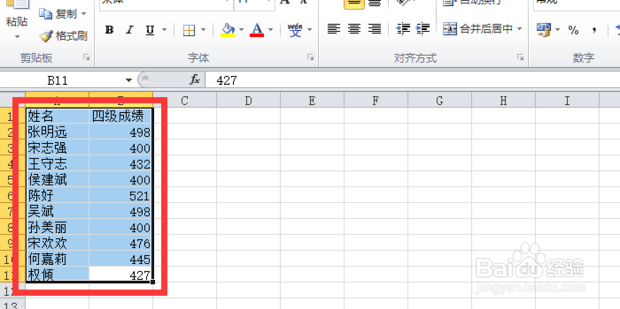
1、打开Excel表格,选中待处理的数据区域。
excel表格如何快速筛选重复数据

excel表格如何快速筛选重复数据

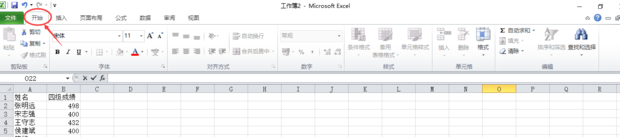
2、点击菜单栏中的‘开始’选项

excel表格如何快速筛选重复数据

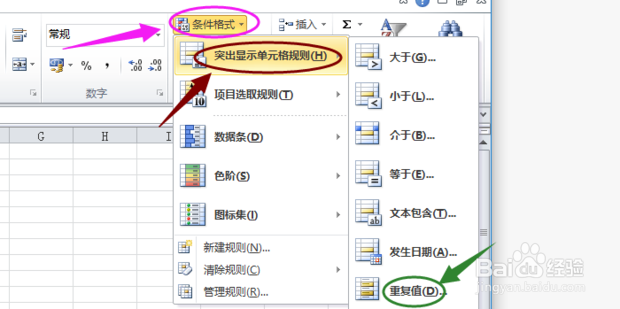
3、在菜单开始中选择‘条件格式’选项。

然后点击‘条件格式’中的‘突出显示单元格规则’。

最后点击‘突出显示单元规则’中‘重复值’。
excel表格如何快速筛选重复数据

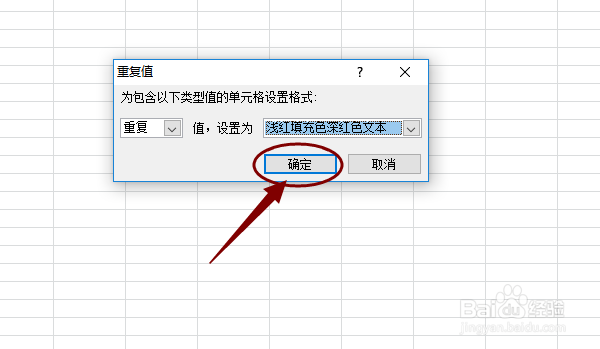
4、确认以Excel默认的格式突出显示重复值。

重复的数据会以粉红色突出色显示。
excel表格如何快速筛选重复数据

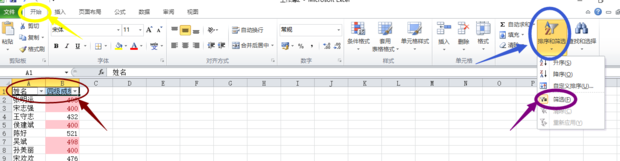
5、选中数据表格的标题行(图中的第一行)。

然后点击菜单开始--排序和筛选--筛选,为数据表格增加筛选行。
excel表格如何快速筛选重复数据

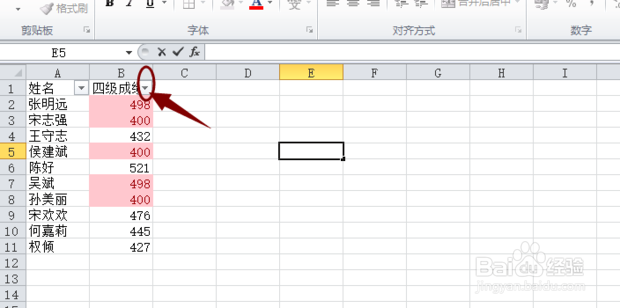
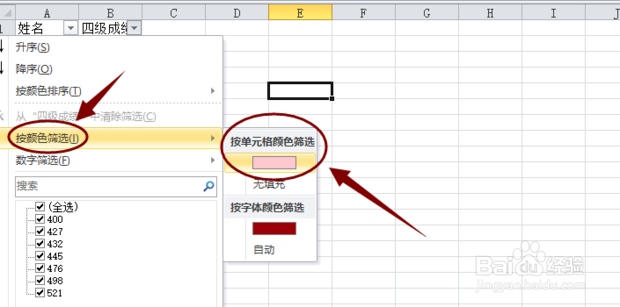
6、在需要筛选重复数据的列中(图中的成绩列),点击向下的黑三角形。

选择按颜色筛选,选择其中的“粉红色”。
excel表格如何快速筛选重复数据

excel表格如何快速筛选重复数据

7、筛选后显示的是重复的数据。

如果需要这部分数据,选中该数据区域,复制粘贴到其它工作表中即可。

excel表格如何快速筛选重复数据

  • Excel怎么快速核对两表
  • 在Excel中怎么明显展示比某个值小的数字?
  • 怎么删除重复项
  • excel如何筛选不同值
  • 在excel中如何查找重复身份证号?
  • 热门搜索
    文明乘车手抄报 读书节手抄报资料 小学生反邪教手抄报 关于自信的手抄报 八十天环游地球手抄报 团结手抄报 守则规范手抄报 三爱手抄报资料 国庆节手抄报的内容 关于孝道的手抄报