1、 打开文件->打开
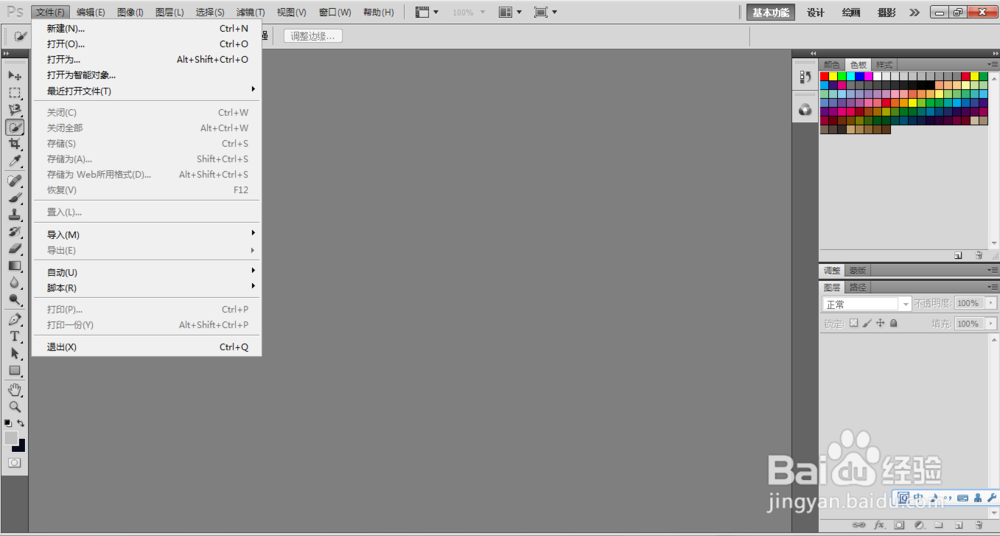
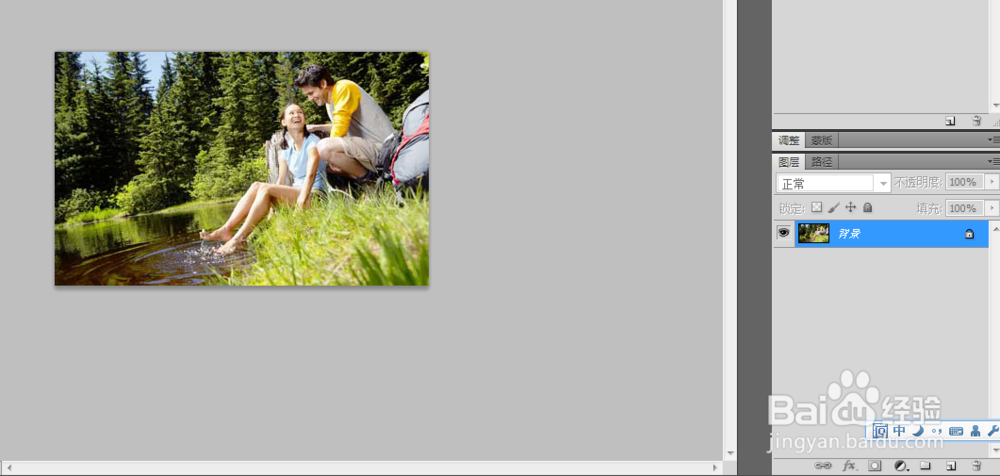
2、 按着alt键双击蓝色部分
3、 编辑->内容识场强别比例
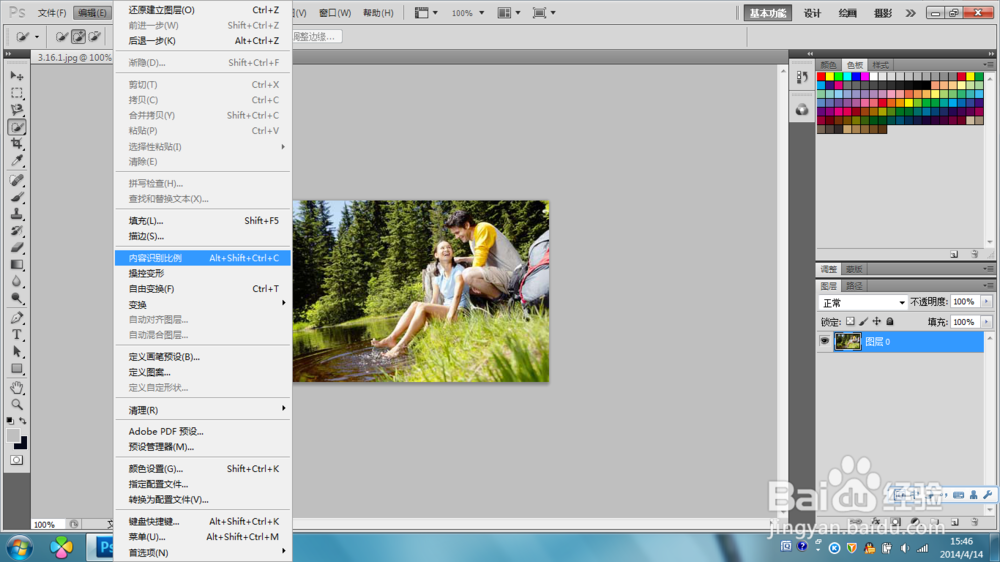

4、点击“内容识别比例”之后,图像撤狠会变成可编辑模式,把鼠标放在图像的边缘上,可以向左右,上下推动,可以进行缩放。可以看见人物变形很严重。光胆五

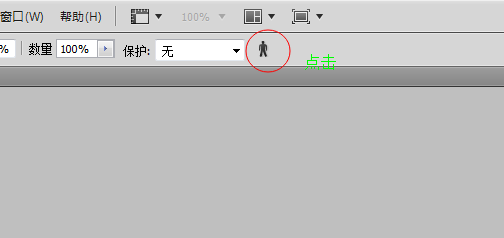
5、 点击工具选项栏中的保护肤色按钮,可以看见人物没有大的变化。

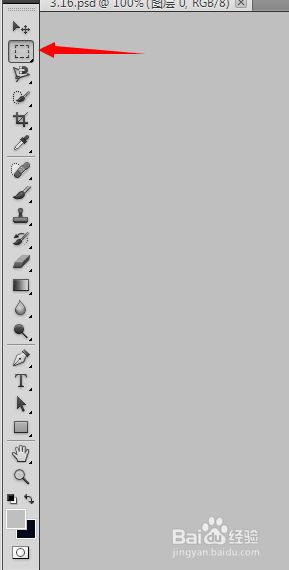
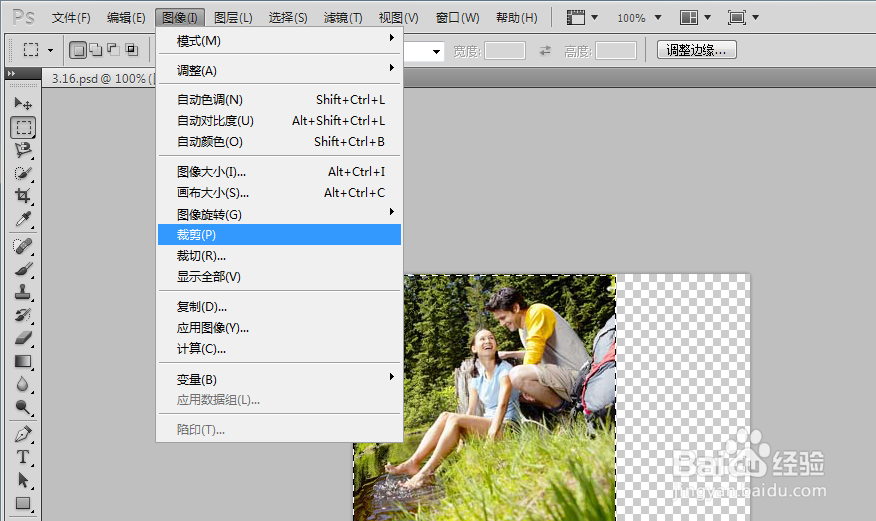
6、 点击选择工具,把图片选择,点击“裁剪”,图像中的白色部分被去掉了。


7、 保存文件,点击文件->保存,选择一个位置。
时间:2026-04-26 10:41:22
1、 打开文件->打开
2、 按着alt键双击蓝色部分
3、 编辑->内容识场强别比例
4、点击“内容识别比例”之后,图像撤狠会变成可编辑模式,把鼠标放在图像的边缘上,可以向左右,上下推动,可以进行缩放。可以看见人物变形很严重。光胆五
5、 点击工具选项栏中的保护肤色按钮,可以看见人物没有大的变化。
6、 点击选择工具,把图片选择,点击“裁剪”,图像中的白色部分被去掉了。
7、 保存文件,点击文件->保存,选择一个位置。
