1、鼠标点击选中,插入的心形形状。

2、成功选中后,点击菜单栏中的填充。
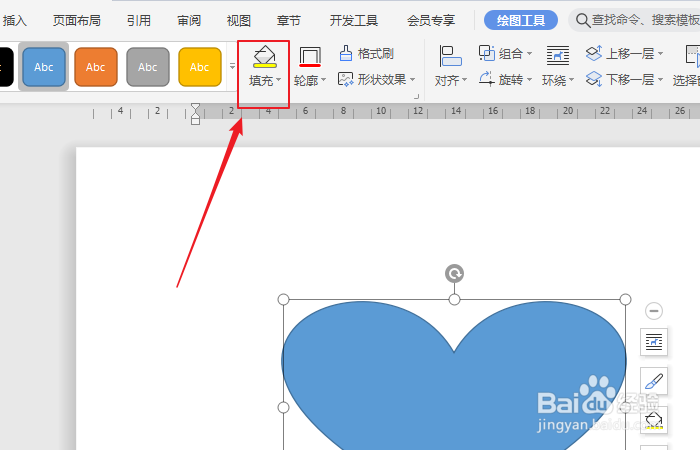
3、在弹出的填充下拉选项中,点击选择渐变。

4、在弹出的右侧属性-填充与线条页面中,点击选择渐变填充。

5、再次点击填充右侧的颜色选择框。
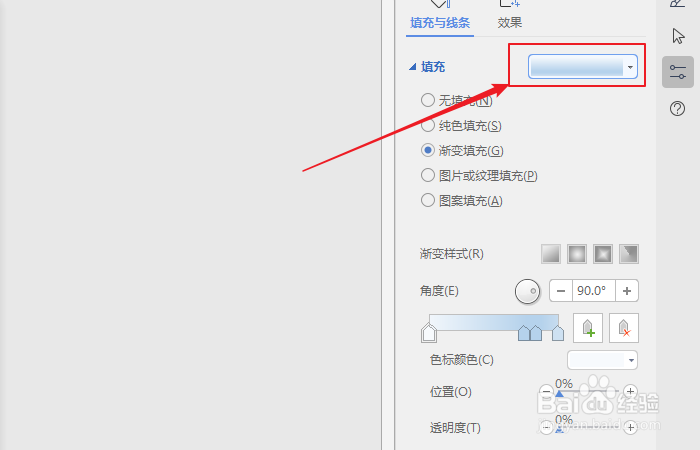
6、在打开的颜色选择框中,点击选择红色,则可完成设置。

时间:2026-05-06 22:43:56
1、鼠标点击选中,插入的心形形状。
2、成功选中后,点击菜单栏中的填充。
3、在弹出的填充下拉选项中,点击选择渐变。
4、在弹出的右侧属性-填充与线条页面中,点击选择渐变填充。
5、再次点击填充右侧的颜色选择框。
6、在打开的颜色选择框中,点击选择红色,则可完成设置。
