怎样使用PS制作图片重影效果?

 时间:2026-02-12 12:45:16

1、启动Photoshop CS6。

怎样使用PS制作图片重影效果?

2、打开需要设置重影效果的图片。

怎样使用PS制作图片重影效果?

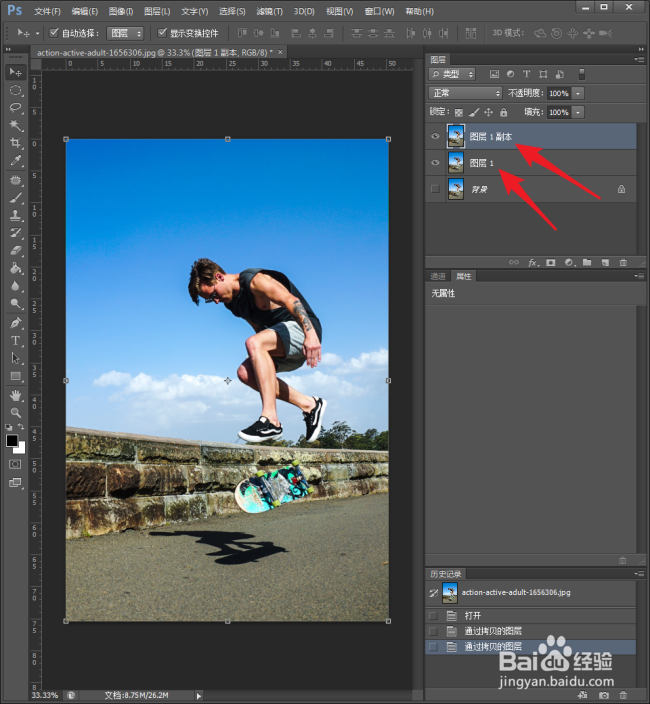
3、按两次Ctrl+J,将背景图层复制2层,隐藏背景层。

怎样使用PS制作图片重影效果?

4、点击图层1副本,使用移动工具,将该图层移动一定的距离,方向可以随意,但距离不宜过大,后续也可以再次调整。

怎样使用PS制作图片重影效果?

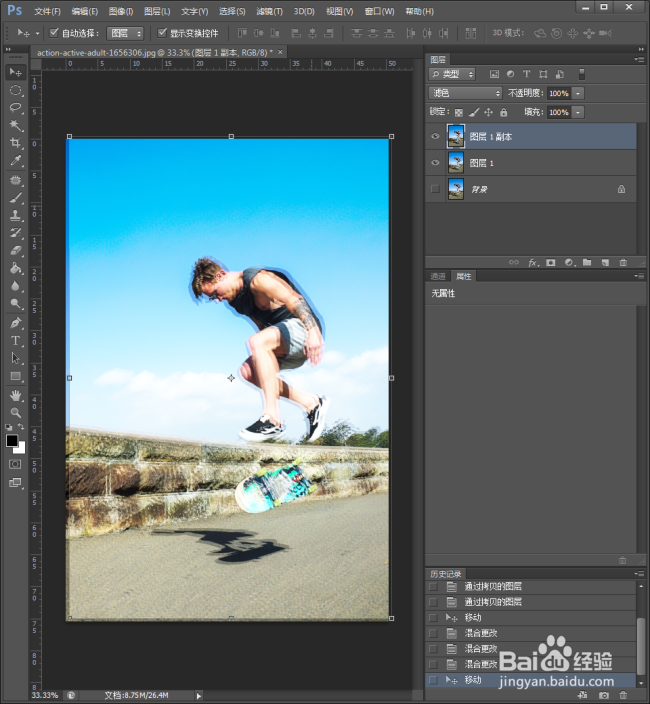
5、继续选中图层1副本,图层混合模式中点击选择滤色。

怎样使用PS制作图片重影效果?

6、看,重影效果就得到了。

怎样使用PS制作图片重影效果?

7、通过方向键,可以对图层移动的距离进行微调,以得到需要的效果。

怎样使用PS制作图片重影效果?

8、除了滤色这种模式,也可以使用叠加,则得到图示效果。

怎样使用PS制作图片重影效果?

9、或者使用强光,得到的重影方向也发生了改变。

怎样使用PS制作图片重影效果?

10、还可以选择亮光模式,看上去左右都具有了重影效果。

怎样使用PS制作图片重影效果?

  • ps蒙版怎么把图片融合到一起
  • ps如何用蒙版融合两张图片
  • photoshop的柔边画笔工具在哪
  • PS中快速蒙版工具在哪
  • ps属性栏如何调出来
  • 热门搜索
    过年的手抄报 小学生疫情手抄报 119消防安全手抄报图片 众志成城抗击疫情手抄报 六一手抄报图片 预防新型冠状病毒手抄报内容 拗九节手抄报 中秋手抄报图片大全图片 热爱劳动手抄报 抗击疫情手抄报图片大全