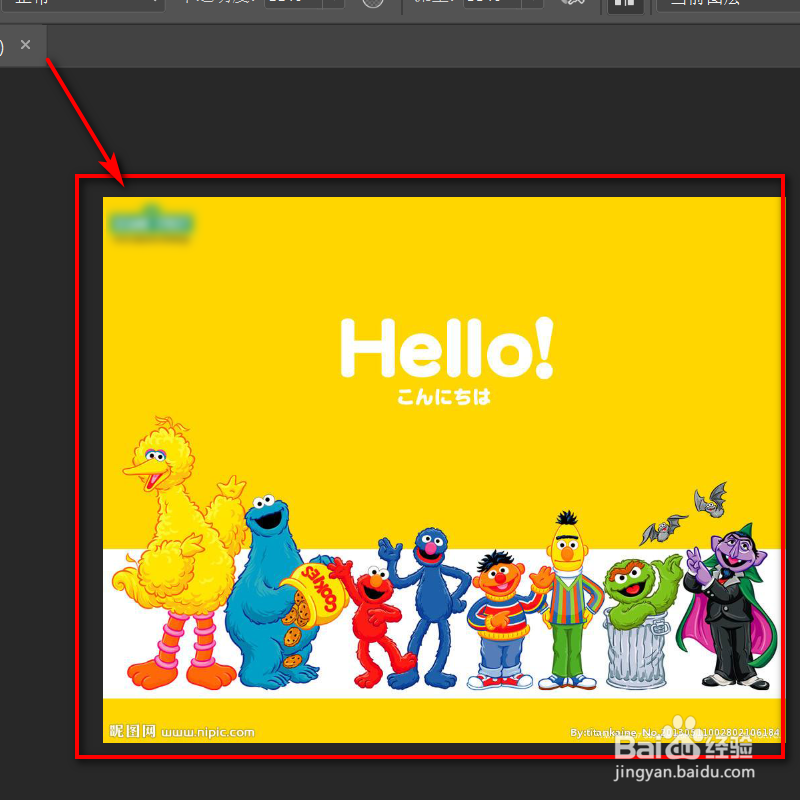
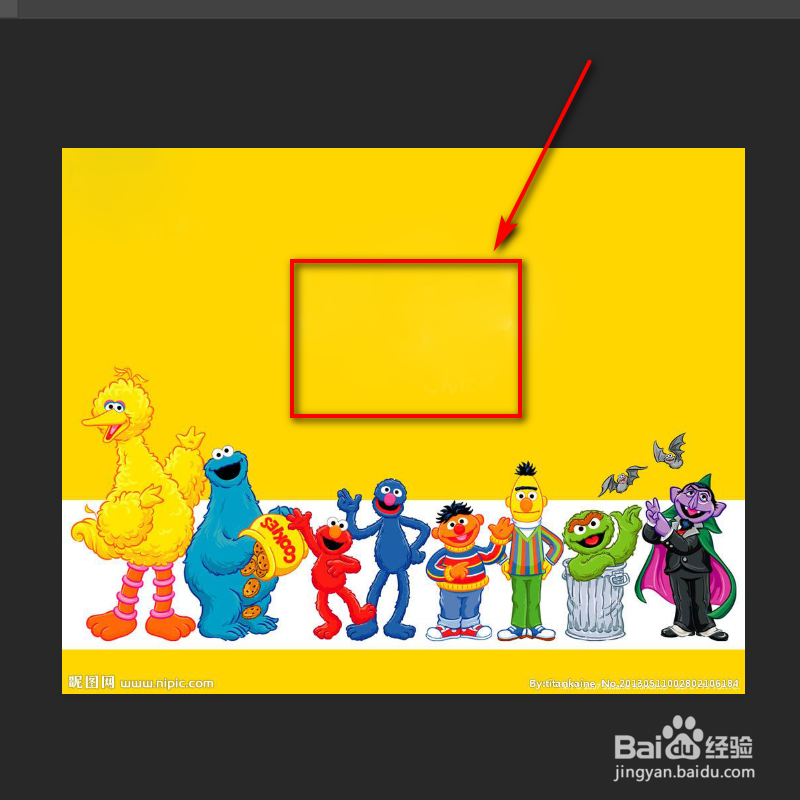
1、使用photoshop软件,随机打开一张照片。
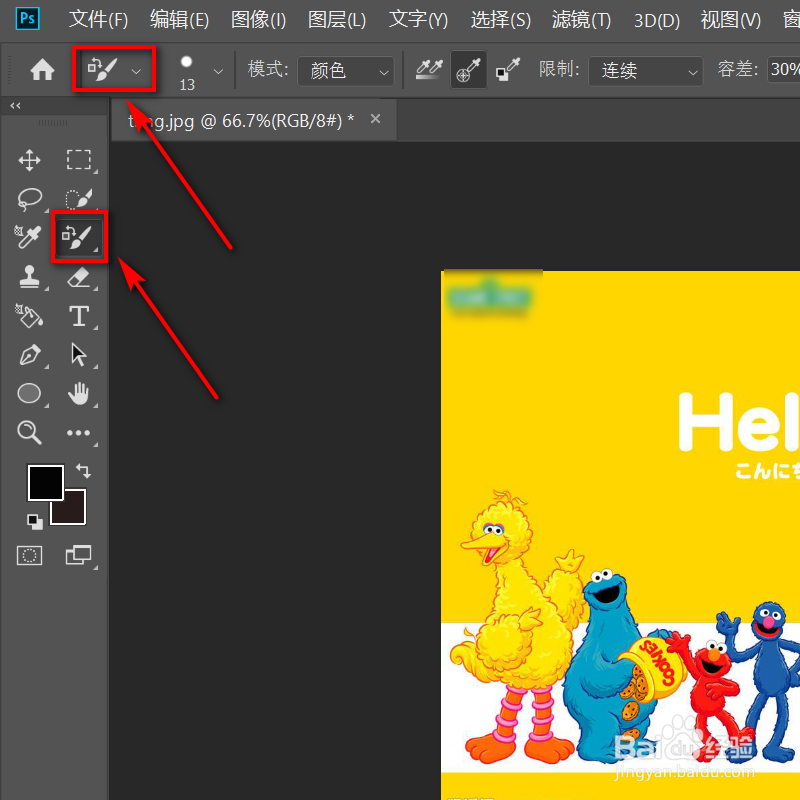
2、工具栏内点击画笔工具,顶部点开第2个图标。
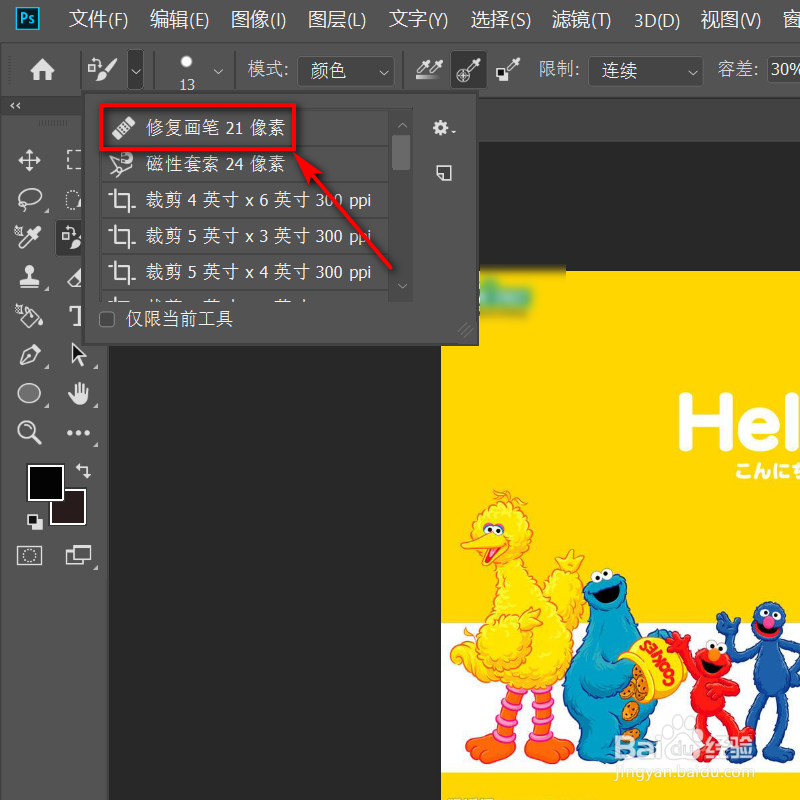
3、下拉界面中,点击修复画笔21像素。
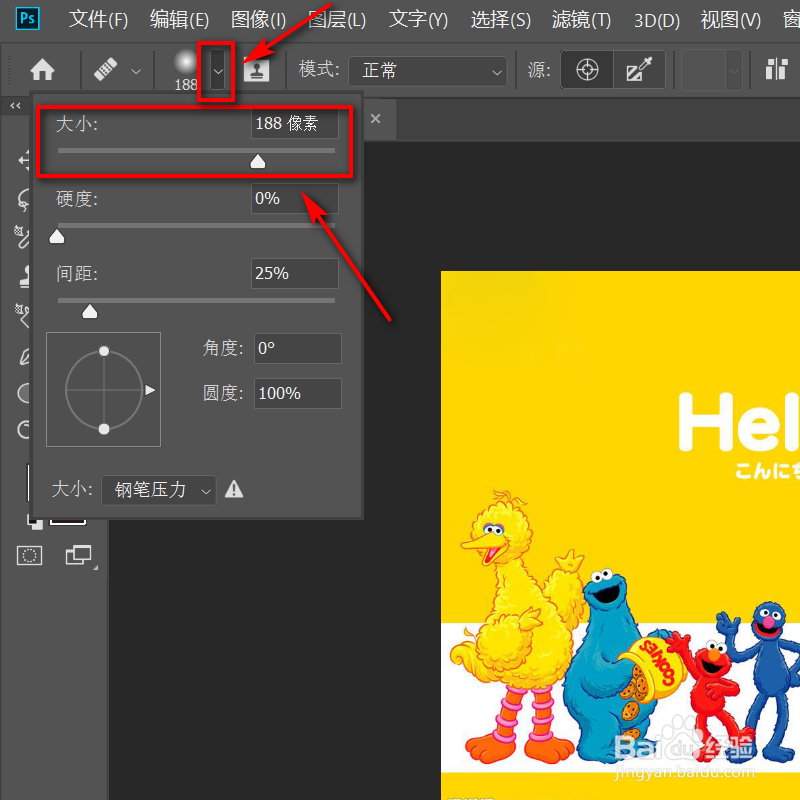
4、光标点击第2排第3个图标的向下箭头,在下拉菜单中调整画笔的大小。
5、光标放在空白处,键盘按住alt键,左击进行取样。

6、鼠标左击,对要修补的地方进行覆盖,如果修补的面积比较大,一定要少量多次进行。
1、1、使用photoshop软件,随机打开一张照片
2、工具栏内点击画笔工具,顶部点开第2个图标
3、下拉界面中,点击修复画笔21像素
4、光标点击第2排第3个图标的向下箭头,在下拉菜单中调整画笔的大小
5、光标放在空白处,键盘按住alt键,左击进行取样
6、鼠标左击,对要修补的地方进行覆盖,如果修补的面积比较大,一定要少量多次进行
