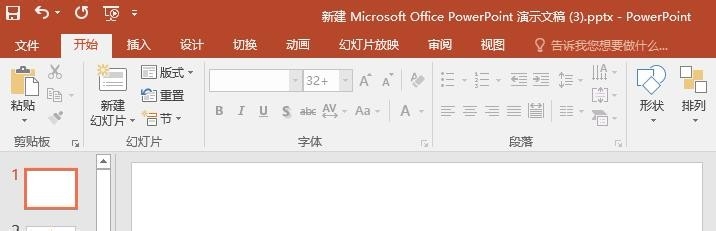
1、首先打开PPT文档,新建幻灯片,示例如下
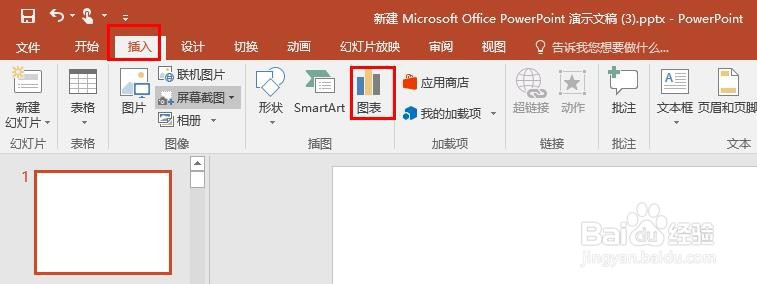
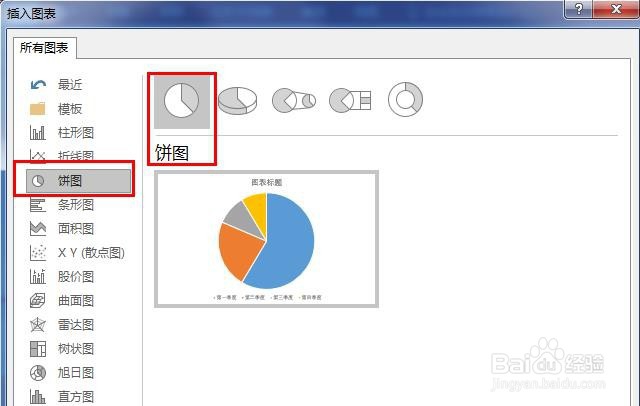
2、点击【插入】【图表】,在【图表】窗口选择【饼图】、选择样式并确认,如下所示
3、查看PPT饼图默认样式,如下所示,有白色边框
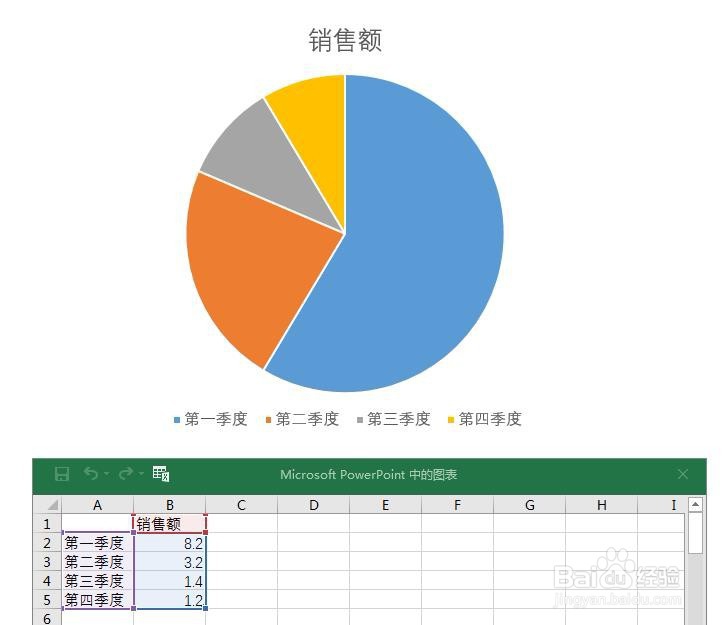
4、编辑图表数据,做成自己需要的,如下所示
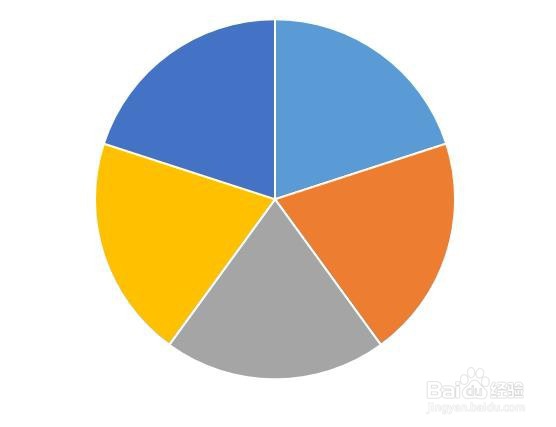
5、不想要饼图的边框,怎么去掉呢
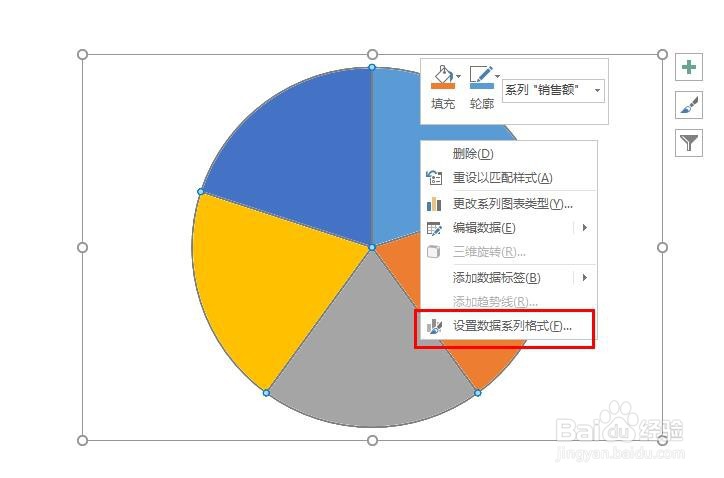
选中图表数据系列,鼠标右击点击【设置数据系列格式】,如下所示
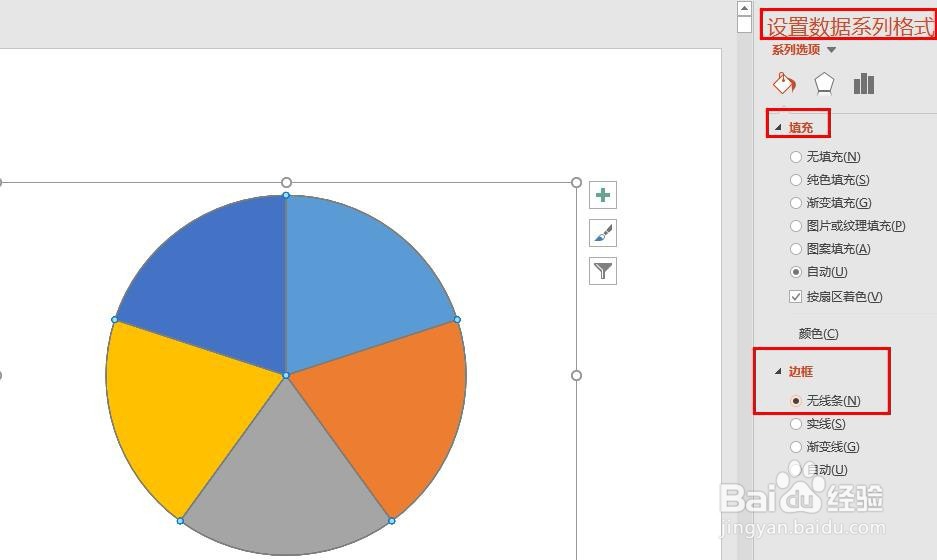
6、在【设置数据系列格式】中设置填充:边框无线条,如下所示
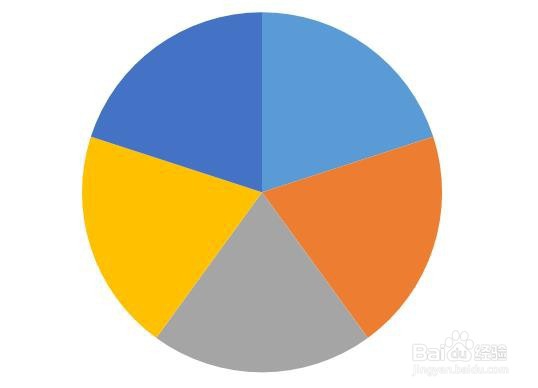
7、边框设置为 无线条后,饼图边框去掉,如下所示
时间:2026-05-02 21:10:18
1、首先打开PPT文档,新建幻灯片,示例如下
2、点击【插入】【图表】,在【图表】窗口选择【饼图】、选择样式并确认,如下所示
3、查看PPT饼图默认样式,如下所示,有白色边框
4、编辑图表数据,做成自己需要的,如下所示
5、不想要饼图的边框,怎么去掉呢
选中图表数据系列,鼠标右击点击【设置数据系列格式】,如下所示
6、在【设置数据系列格式】中设置填充:边框无线条,如下所示
7、边框设置为 无线条后,饼图边框去掉,如下所示
