1、在桌面模式点击开始按钮,如下图所示

2、开始菜单界面点击左侧边栏的设置,如下图所示

3、设置界面点击系统,如下图所示

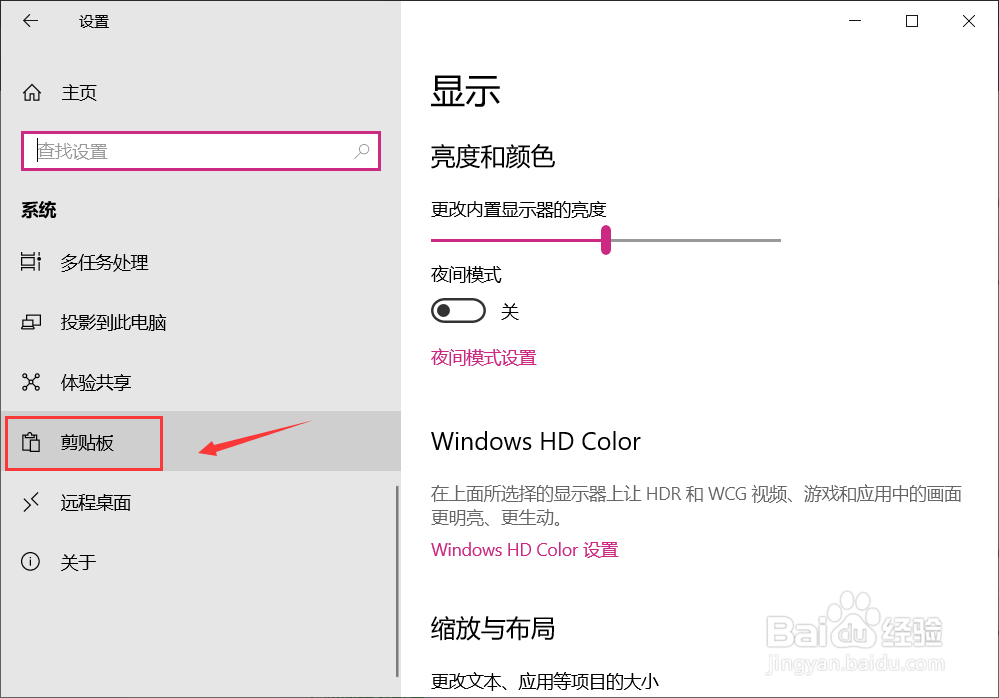
4、进入系统界面,点击左侧边栏的剪切板,如下图所示
5、找到清除剪切板内容选项,点击下面的清除按钮,如下图所示

6、当清除按钮变成灰色,就是系统剪切板数据已经清理完成,如下图所示

时间:2026-04-26 00:23:57
1、在桌面模式点击开始按钮,如下图所示
2、开始菜单界面点击左侧边栏的设置,如下图所示
3、设置界面点击系统,如下图所示
4、进入系统界面,点击左侧边栏的剪切板,如下图所示
5、找到清除剪切板内容选项,点击下面的清除按钮,如下图所示
6、当清除按钮变成灰色,就是系统剪切板数据已经清理完成,如下图所示
