1、打开软件,进入到软件主界面,来进行相关的操作设置。

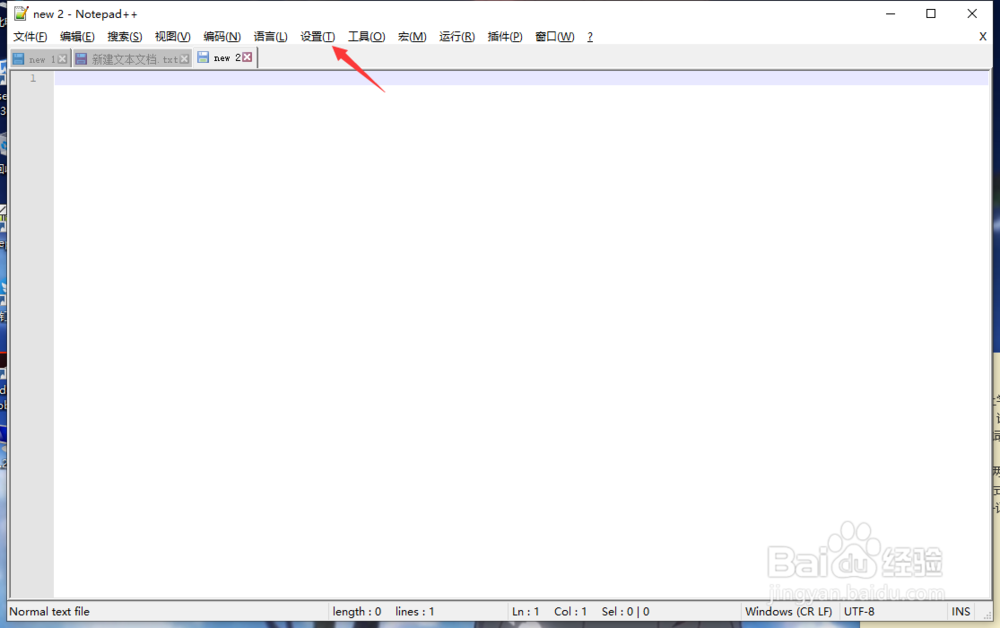
2、进入到软件主界面,点击上方箭头所指的设置选项,来进行操作。
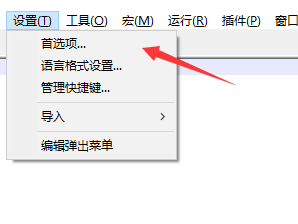
3、在设置的下拉选项中选择箭头所指的首选项,来进入到相关页面。
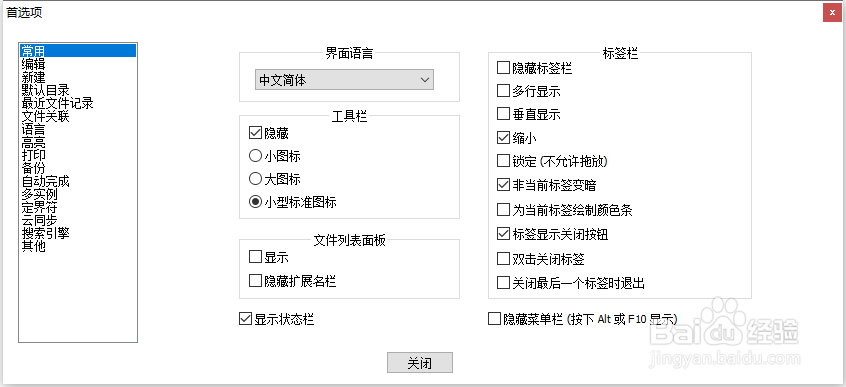
4、进入到首选项页面,可以在这里来进行相关的设置操作,来设置工具栏。
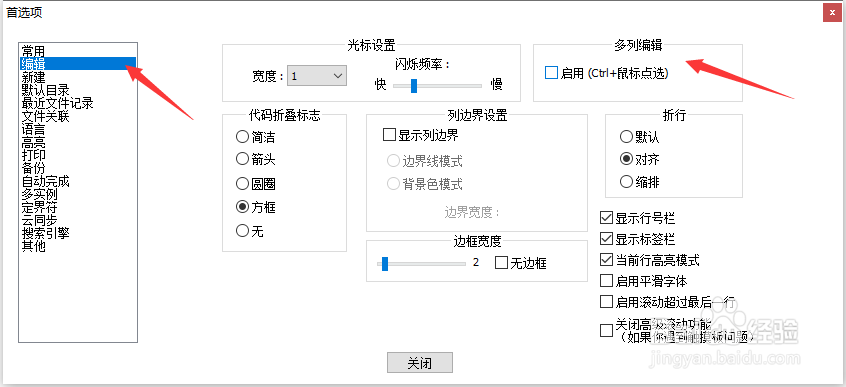
5、在首选项页面,点击箭头所指的编辑选项,然后找到箭头所指的多列编辑选项。
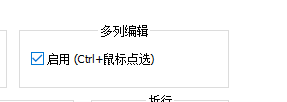
6、点击箭头所指的多列编辑选项来打开多列编辑,这时候就可以多列编辑了。
1、1.打开软件,进入到软件主界面,来进行相关的操作设置。
2.进入到软件主界面,点击上方箭头所指的设置选项,来进行操作。
3.在设置的下拉选项中选择箭头所指的首选项,来进入到相关页面。
4.进入到首选项页面,可以在这里来进行相关的设置操作,来设置工具栏。
5.在首选项页面,点击箭头所指的编辑选项,然后找到箭头所指的多列编辑选项。
6.点击箭头所指的多列编辑选项来打开多列编辑,这时候就可以多列编辑了。
