1、首先准备好需要的员工信息表和一张工作证背景模板图片。
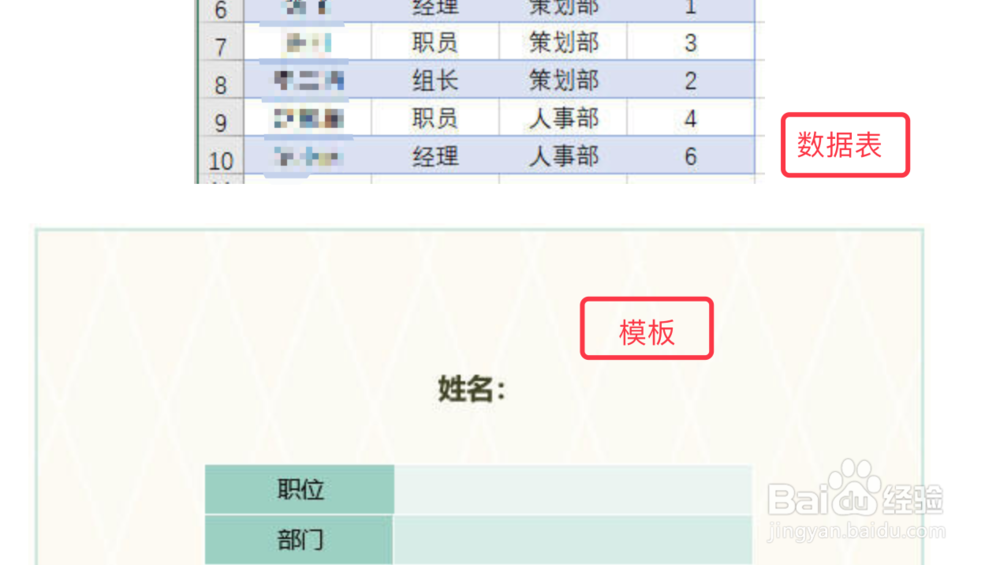
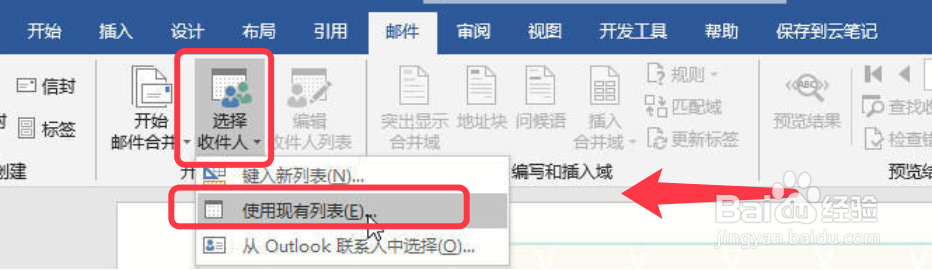
2、在word中打开准备的图片,点击邮件菜单,选择收件人,使用现有列表。
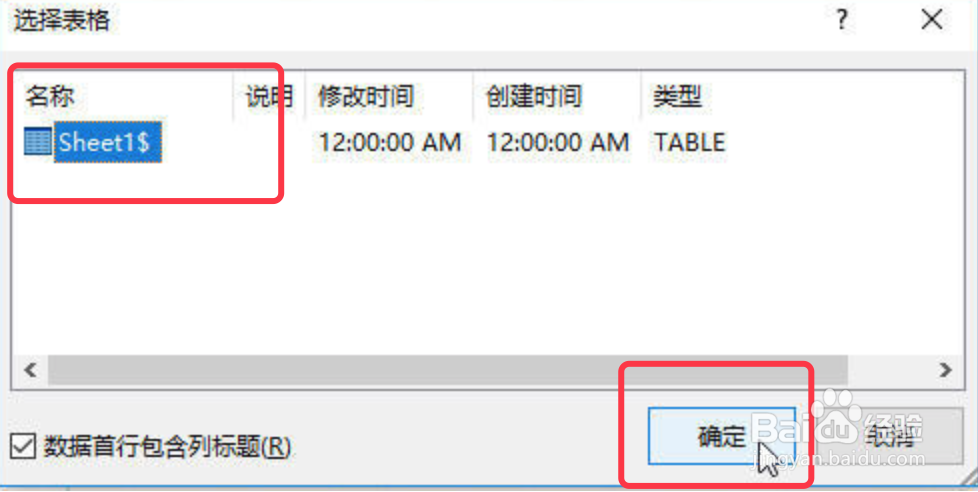
3、选择准备好的员工信息数据表,点击确定。
4、鼠标放于姓名后面,然后点击插入合并域,插入姓名域。
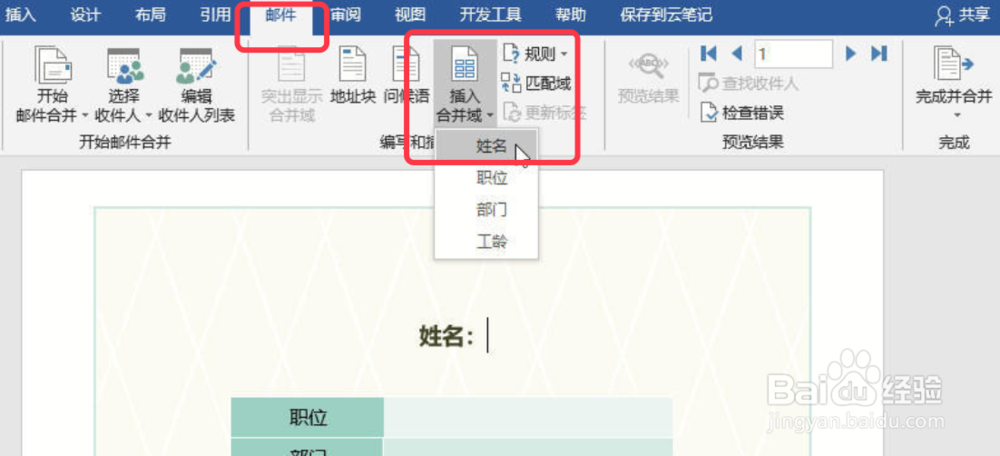
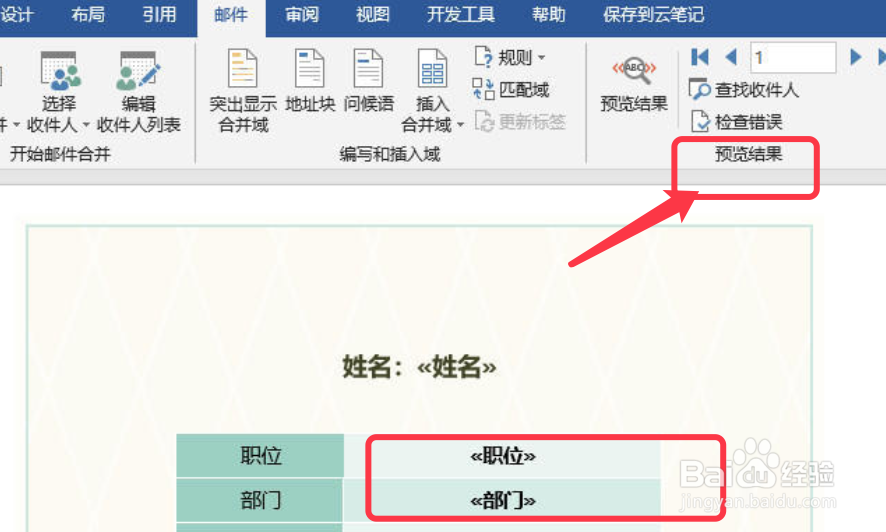
5、依次插入其他的域,然后点击预览,看是否有错误。
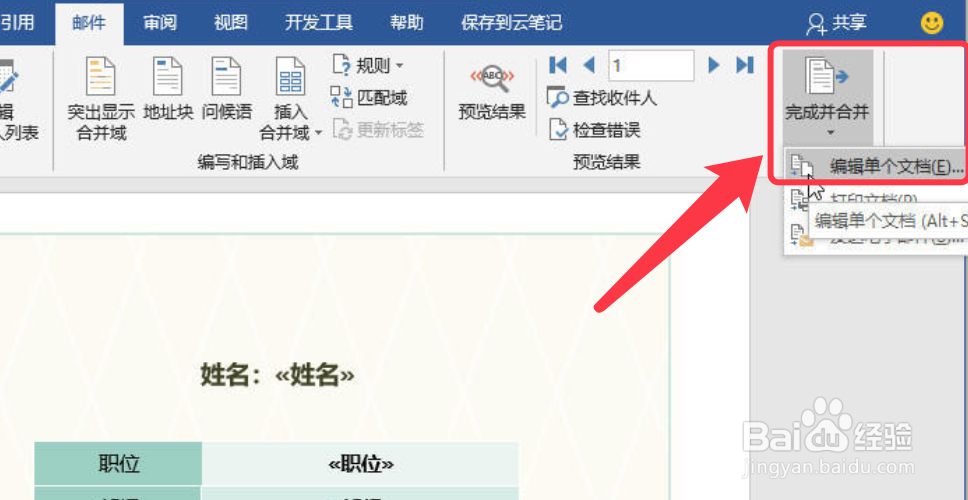
6、点击完成并合并,编辑单个文档选项。
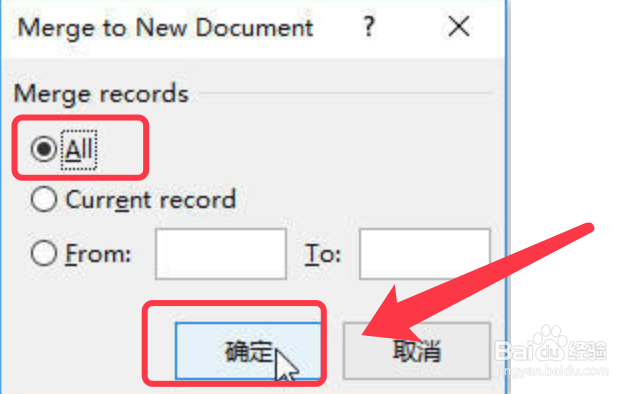
7、选择批量生成的范围,如果没有特殊要求点击ALL选全部,点击确定。
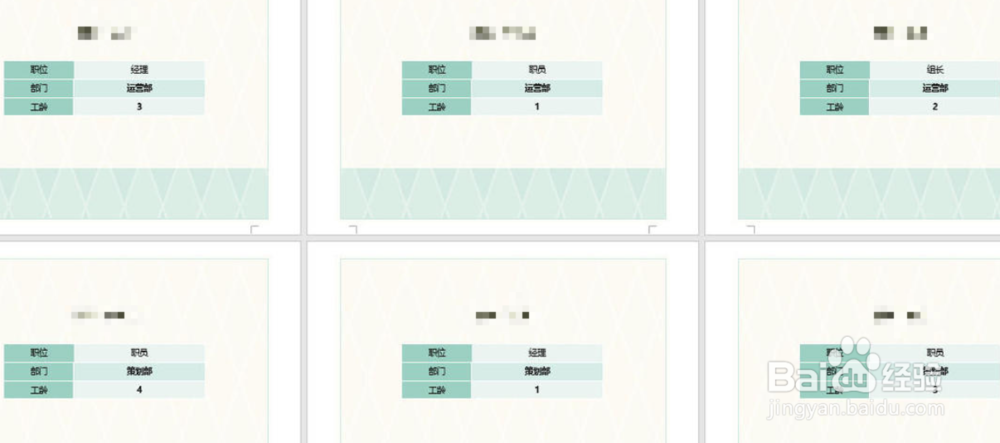
8、批量生成工作证成功,效果如下图所示。
时间:2026-05-06 22:44:06
1、首先准备好需要的员工信息表和一张工作证背景模板图片。
2、在word中打开准备的图片,点击邮件菜单,选择收件人,使用现有列表。
3、选择准备好的员工信息数据表,点击确定。
4、鼠标放于姓名后面,然后点击插入合并域,插入姓名域。
5、依次插入其他的域,然后点击预览,看是否有错误。
6、点击完成并合并,编辑单个文档选项。
7、选择批量生成的范围,如果没有特殊要求点击ALL选全部,点击确定。
8、批量生成工作证成功,效果如下图所示。
