PPT演示文档如何插入心形

 时间:2026-02-15 16:17:23

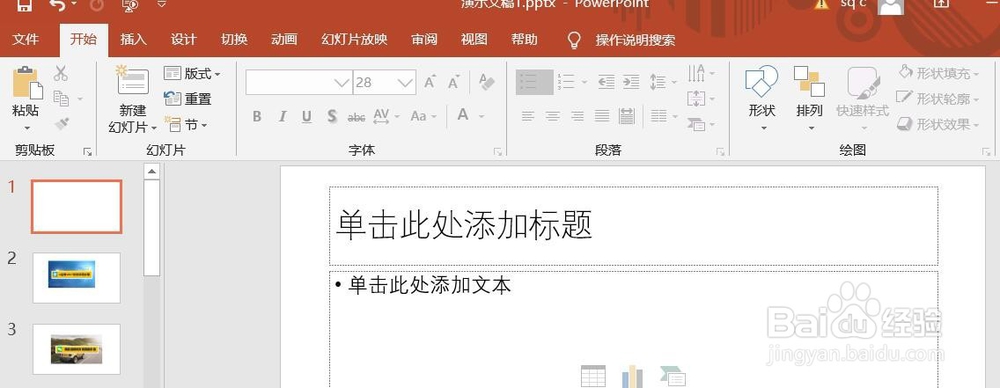
1、打开PPT演示文档。

PPT演示文档如何插入心形

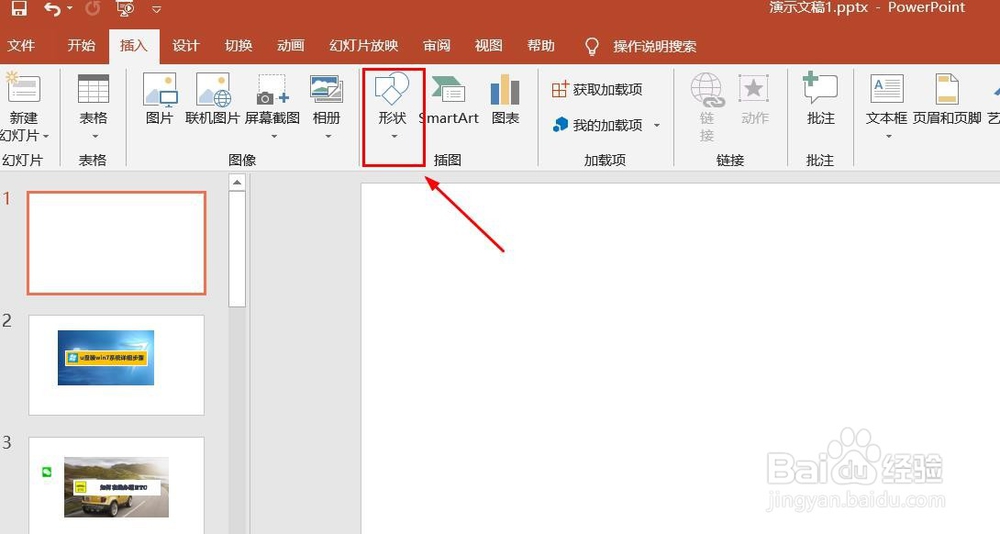
2、点击“插入”菜单。

PPT演示文档如何插入心形

3、点击“插入”菜单。

PPT演示文档如何插入心形

4、点击“心形”。

PPT演示文档如何插入心形

5、点击鼠标左键不放画线,心形插入成功,选中插入对象,点击“格式”,并点击“形式样式”。

PPT演示文档如何插入心形

6、点击“填充与线条”图标,修改对象样式。

PPT演示文档如何插入心形

7、点击“效果”图标,修改对象展示效果。

PPT演示文档如何插入心形

8、点击“大小与属性”图标,修改对象属性。

PPT演示文档如何插入心形

1、1、打开PPT演示文档。

2、点击“插入”菜单。

3、点击“形状”菜单。

4、点击“心形”。

5、点击鼠标左键不放画线,心形插入成功,选中插入对象,点击“格式”,并点击“形式样式”。

6、点击“填充与线条”图标,修改对象样式。

7、点击“效果”图标,修改对象展示效果。
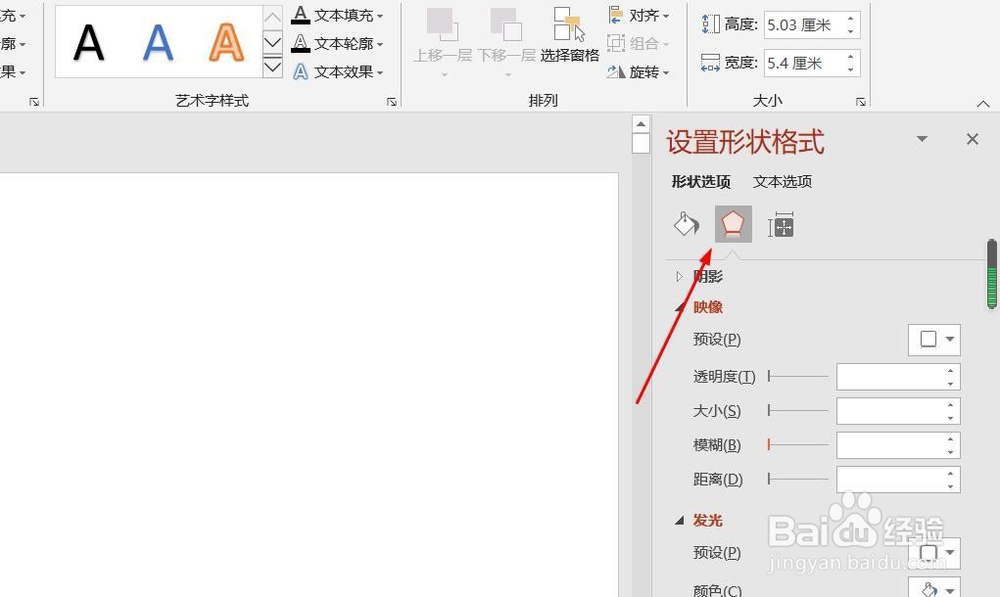
8、点击“大小与属性”图标,修改对象属性。


  • Word文档表格如何添加底纹
  • PPT的动作按钮如何超链接到指定幻灯片?
  • PPT中如何给标题设置字体样式
  • 怎么设置超链接
  • 幻灯片三种放映方式
  • 热门搜索
    感恩手抄报图片 清明节手抄报简单漂亮 欢庆六一手抄报资料 关于童话的手抄报 戏曲大舞台手抄报 感恩父母的手抄报 珍爱生命预防溺水手抄报图画 感恩节手抄报内容 重阳节手抄报简单好看 简单病毒手抄报