AutoCAD怎么设置图层

 时间:2026-04-23 05:05:22

1、打开图层管理器。

命令路径:格式--图层。

工具栏里面有图层的,可以直接点击图中的图标打开。

AutoCAD怎么设置图层

2、新建图层。

点击图层管理器上的新建图标,新建一个图层。

AutoCAD怎么设置图层

3、编辑图层名称。

单击新建的图层名称一栏,可以修改图层的名称,方便绘图时识别。

AutoCAD怎么设置图层

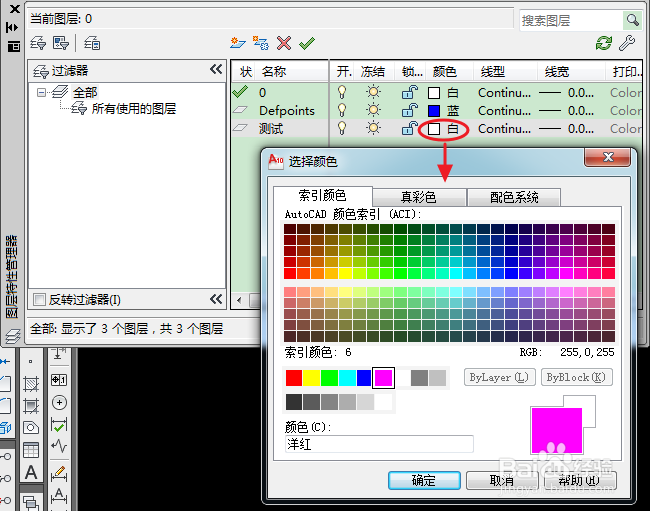
4、指定图层颜色。

点击颜色一栏图标,在弹出的“选择颜色”窗口,为新建的图层指定颜色。
AutoCAD怎么设置图层

5、指定图层线型。

点击线型一栏,在弹出的“选择线型”窗口,为新建的图层指定线型。

如果没有想要的线型,可点击“加载”来加入更多线型。

AutoCAD怎么设置图层

6、指定线宽。

点击线宽一栏,在弹出的“线宽”窗口,为新建的图层指定线宽。

AutoCAD怎么设置图层

  • cad波浪线快捷命令
  • CAD如何画多边形
  • cad修剪不了怎么办
  • 怎么在CAD图中增加图层
  • 如何在CAD2020中打出Φ符号
  • 热门搜索
    我爱中华手抄报 手抄报装饰小图案 五一的手抄报 端午节手抄报怎么画 环保手抄报的内容 六一儿童节手抄报图片 重阳节手抄报简单字少 庆祝国庆节手抄报 中秋节手抄报内容资料 劳动节手抄报简单漂亮