excel平均分大于85显示优秀怎么做?

 时间:2026-02-16 04:44:58

1、本次演示使用的软件为Excel电子表格,软件版百本为Microsoft office家庭。我们打开Excel并输入相关数据。

excel平均分大于85显示优秀怎么做?

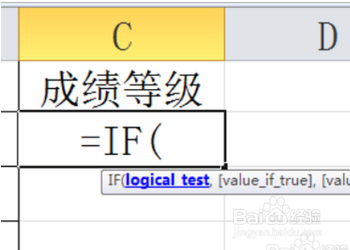
2、然后,在C2单元格输入一个等于号,在Excel中等于号是函数开始的标志,在等于号后面输入if函数。
excel平均分大于85显示优秀怎么做?

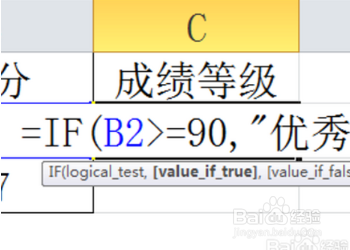
3、首先判断大于等于90分的是优秀,函数如图,如果条件不成立,那么再使用if判断是否大于等于70,大于等于70那就是良。
excel平均分大于85显示优秀怎么做?

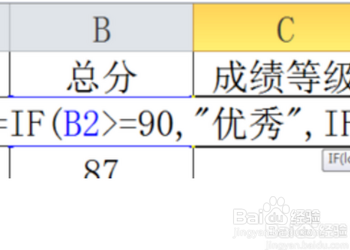
4、继续嵌套函数来判断大于60分的,大于60分小于70的是及格。如果以上条件都不成立就是不及格。
excel平均分大于85显示优秀怎么做?

5、当我们把函数输入好之后就可以按回车键了,然后就使用下拉柄给其他单元格填充上函数即可。

excel平均分大于85显示优秀怎么做?

1、1.选择第三列的分数。

2.在菜单选择格式条件格式。

3.第二个选择小于数值6。

  • excel平均分大于85显示优秀怎么做?
  • excel怎么计算男生人数
  • excel用公式找出成绩大于80分的人数
  • 如何在excel成绩表中计算最高分?
  • 如何使用Excel中的公式统计人数
  • 热门搜索
    庆祝国庆节手抄报 我成长我快乐手抄报 手抄报装饰 国庆英语手抄报 普法手抄报 教师节手抄报图片 感恩老师手抄报句子 关于教师节的手抄报 五年级手抄报图片大全 生态文明手抄报