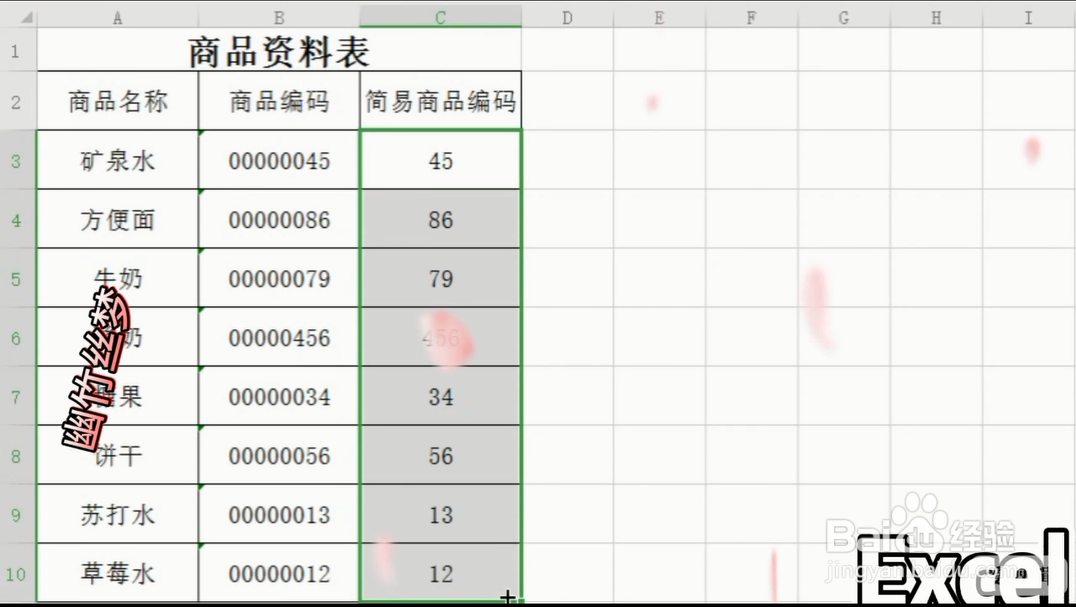
1、 打开一个“商品资料表”,我们可以看到“商品编码”列下的商品编码前面都带着一串0,现在我们需要快速将商品编码前面的0快速删除掉。

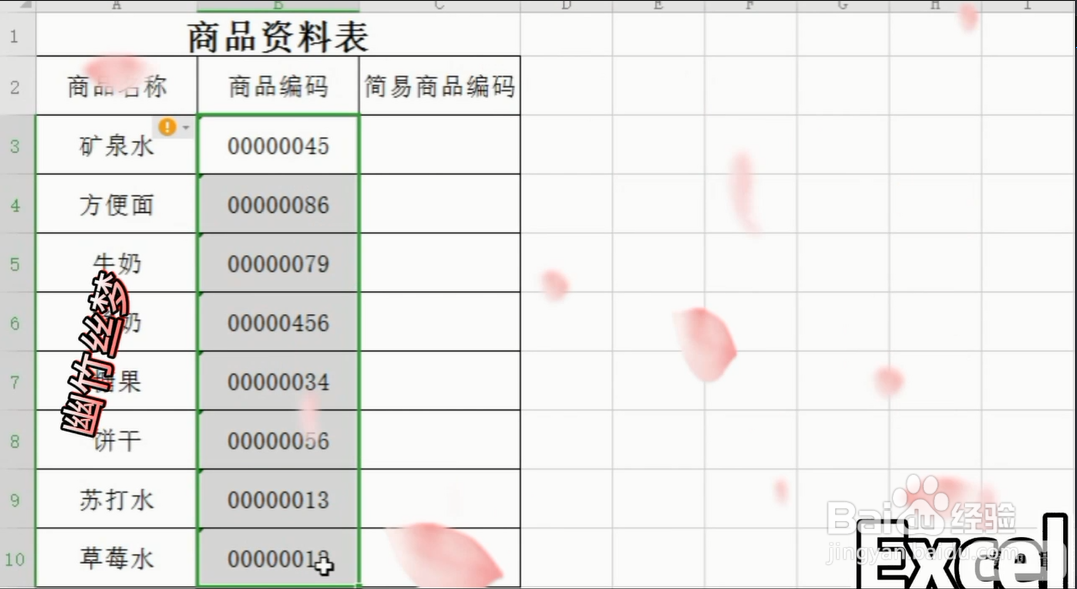
2、首先,单击选中“简易商此汽诉品编码”列下的第一个空白单元格。如图所示。

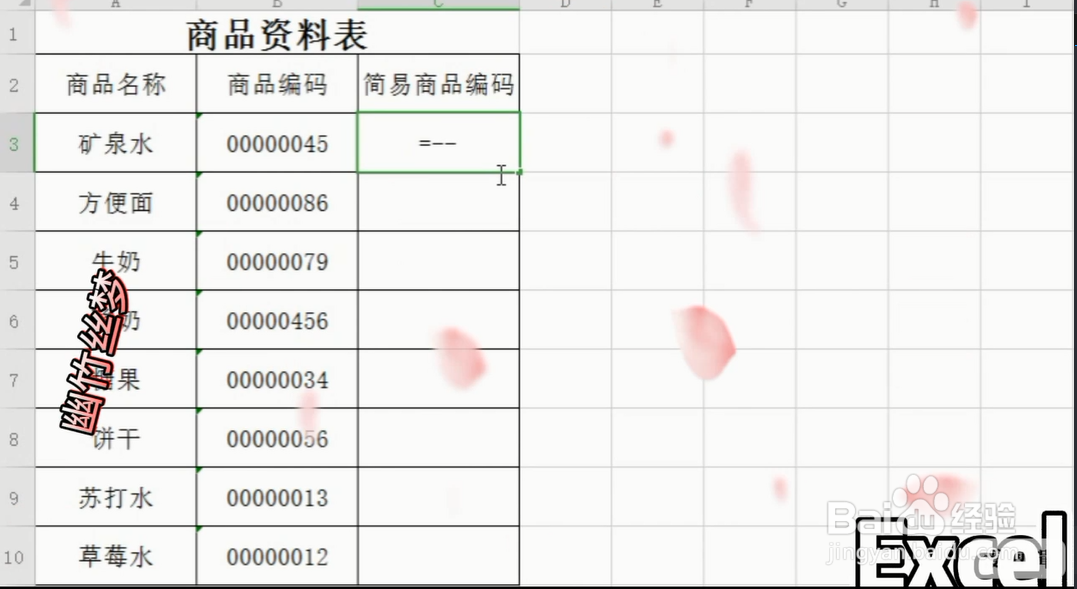
3、其次,在单元格内输入公式等塑裹于两个减号。如图所示。
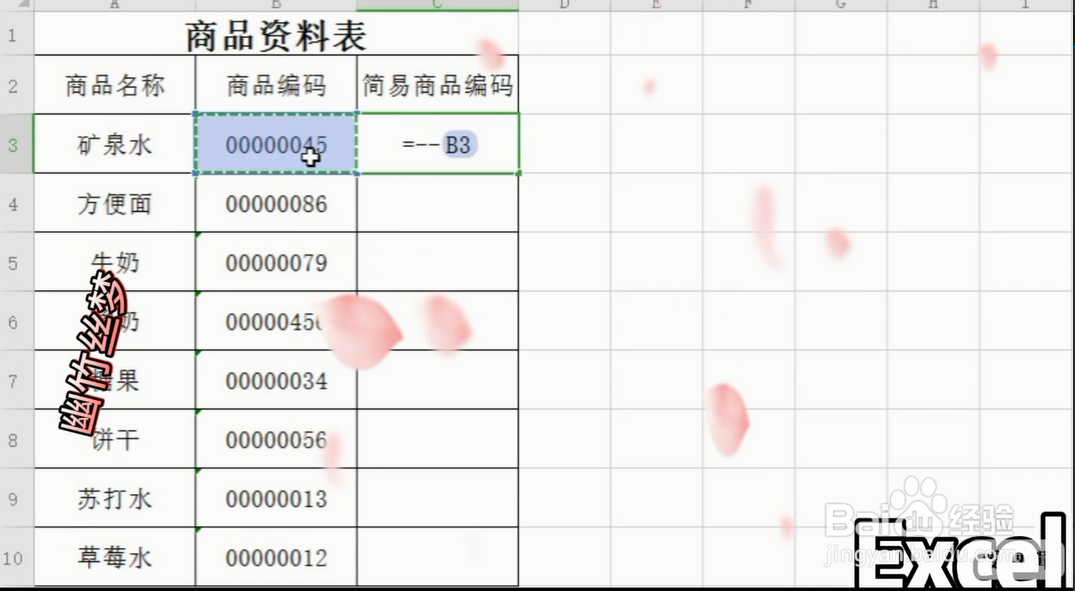
4、然后单击选中“商品编码”列下的第一个单元格B3单元格。
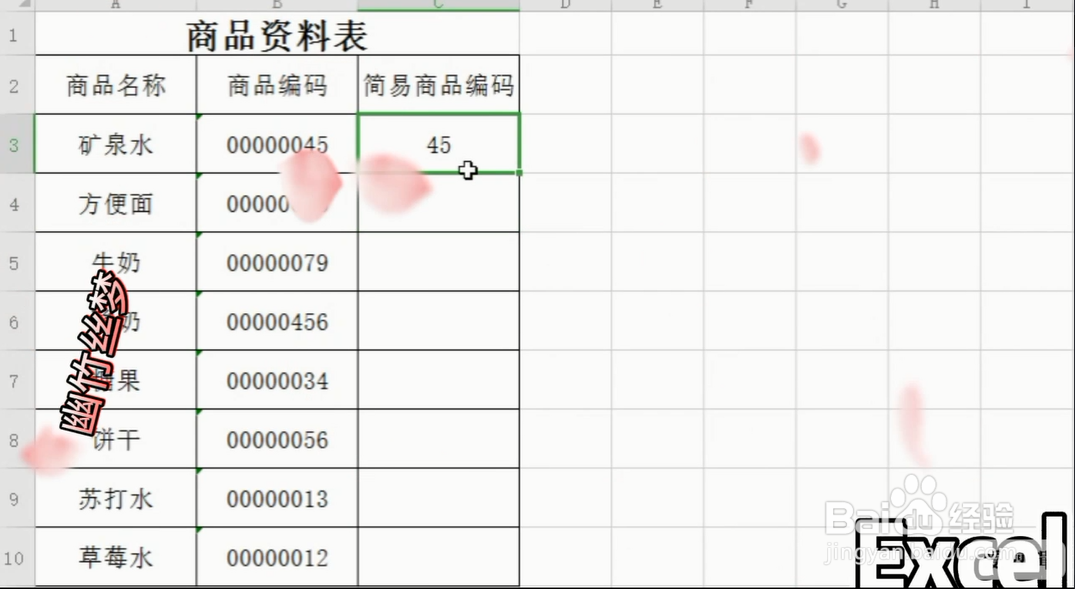
5、然后按enter键,我们可以看到第一个商品编码前面多余的0已经去掉菊购,最后,进行下拉填充即可,如图所示。


时间:2026-05-12 07:49:12
1、 打开一个“商品资料表”,我们可以看到“商品编码”列下的商品编码前面都带着一串0,现在我们需要快速将商品编码前面的0快速删除掉。
2、首先,单击选中“简易商此汽诉品编码”列下的第一个空白单元格。如图所示。
3、其次,在单元格内输入公式等塑裹于两个减号。如图所示。
4、然后单击选中“商品编码”列下的第一个单元格B3单元格。
5、然后按enter键,我们可以看到第一个商品编码前面多余的0已经去掉菊购,最后,进行下拉填充即可,如图所示。
