1、1.启动虚拟机,进入到centos8系统安装界面选择第一项直接安装

2、2.选胳绵择默认操作系统语言

3、3.选择操作系统的安装模式及安装位置

4、4.在安装模式选项界面中,选择图形界面安装

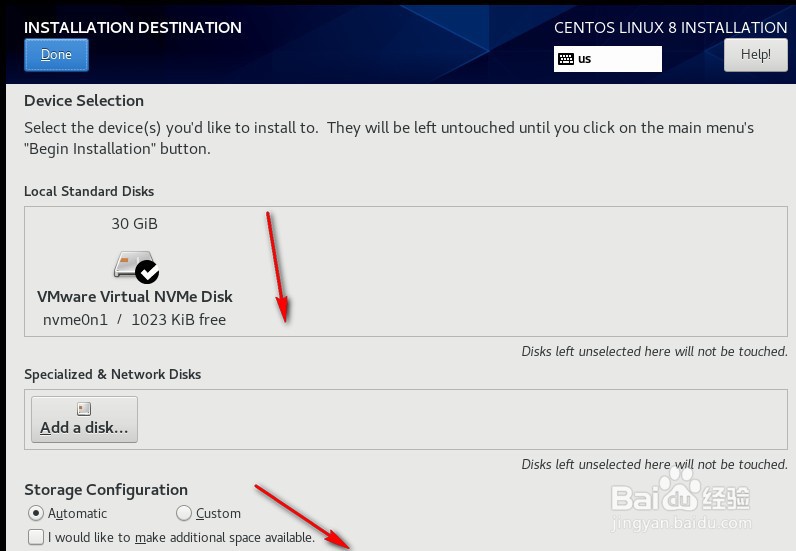
5、5.在安装位置选项中,选择现有磁盘,并可根据情况来进行分区糟侧
6、6.配置完成后开始进行安装系统

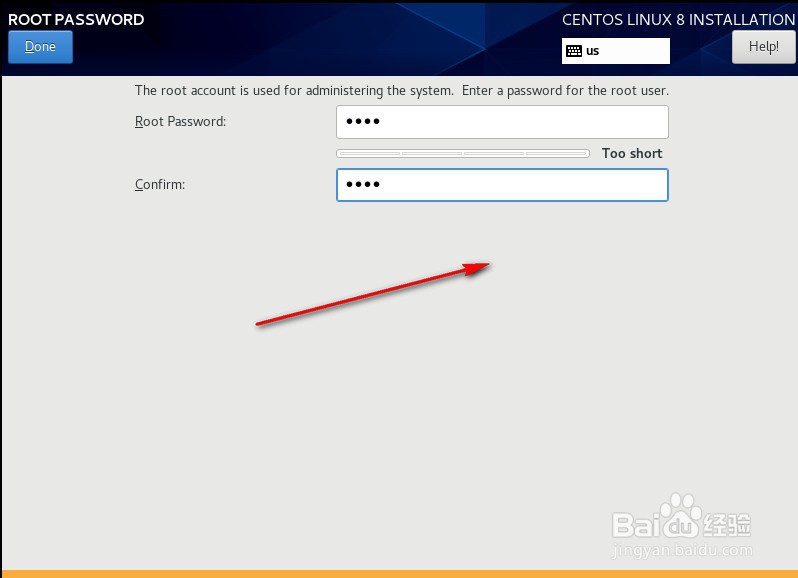
7、7.在安装过程中配置管理追科付员密码
8、8.安装完成后重启操作系统


时间:2026-04-22 19:36:14
1、1.启动虚拟机,进入到centos8系统安装界面选择第一项直接安装
2、2.选胳绵择默认操作系统语言
3、3.选择操作系统的安装模式及安装位置
4、4.在安装模式选项界面中,选择图形界面安装
5、5.在安装位置选项中,选择现有磁盘,并可根据情况来进行分区糟侧
6、6.配置完成后开始进行安装系统
7、7.在安装过程中配置管理追科付员密码
8、8.安装完成后重启操作系统
