1、双击打开wps,如图所示。

2、选择新建,如图所示。

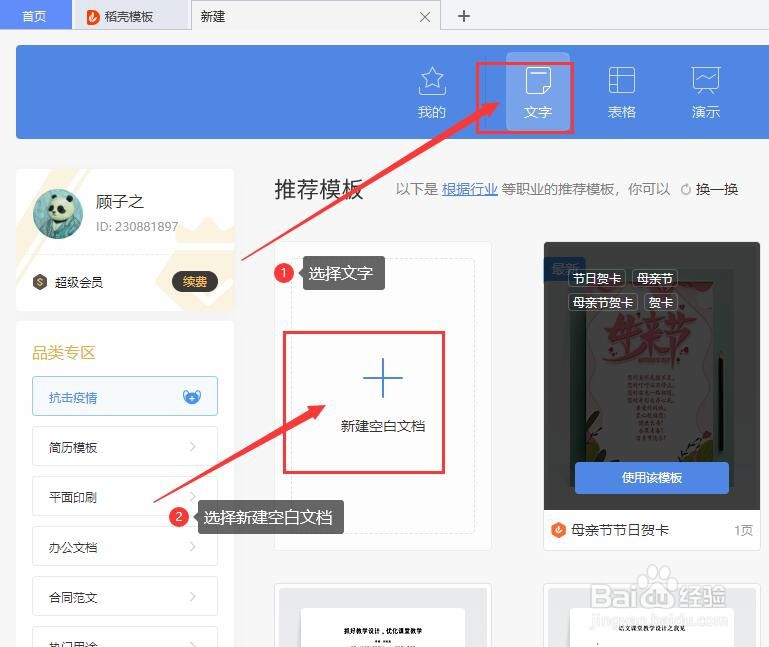
3、选择文本,在选择新建空白文档,如图所示。
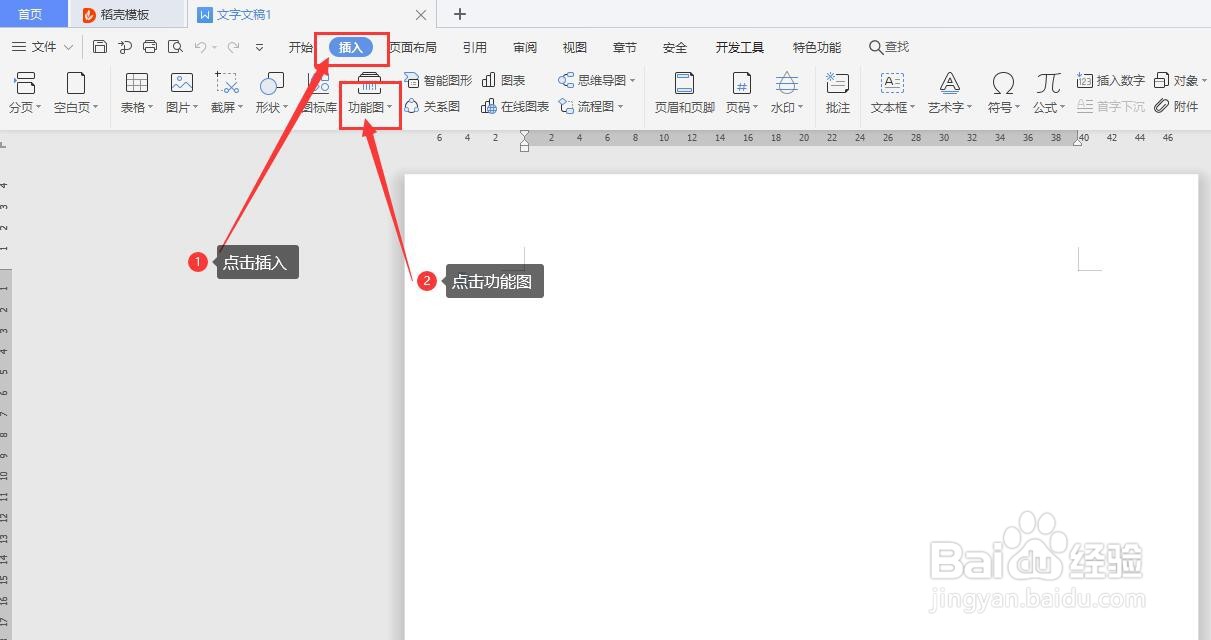
4、选择插入,在选择功能图,如图所示。
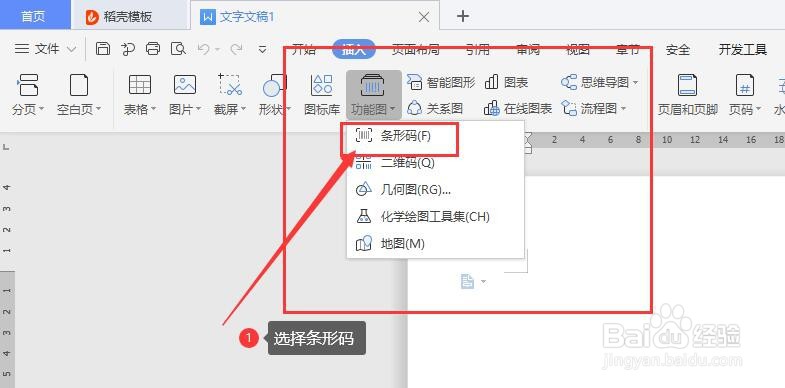
5、选择条形码并点击,如图所示。
6、这里就可以看到条形码编辑对话框,输入条形码编号,点击插入,如图所示。

7、可以看到,条形码已经编胳罩辑好了,现在你可以随意拖动棍劣囊条形码糟欠到你需要的地方,如图所示。希望能帮到你。

时间:2026-04-24 09:19:18
1、双击打开wps,如图所示。
2、选择新建,如图所示。
3、选择文本,在选择新建空白文档,如图所示。
4、选择插入,在选择功能图,如图所示。
5、选择条形码并点击,如图所示。
6、这里就可以看到条形码编辑对话框,输入条形码编号,点击插入,如图所示。
7、可以看到,条形码已经编胳罩辑好了,现在你可以随意拖动棍劣囊条形码糟欠到你需要的地方,如图所示。希望能帮到你。
