1、打开PPT,建立空白演示文稿。

2、点击iSlide选项卡下资源组菜单,则列出了案例库、主题库、色彩库等多种图片图形资源库。

3、点击其中的一种素材类型,则将弹出一个新的窗口。

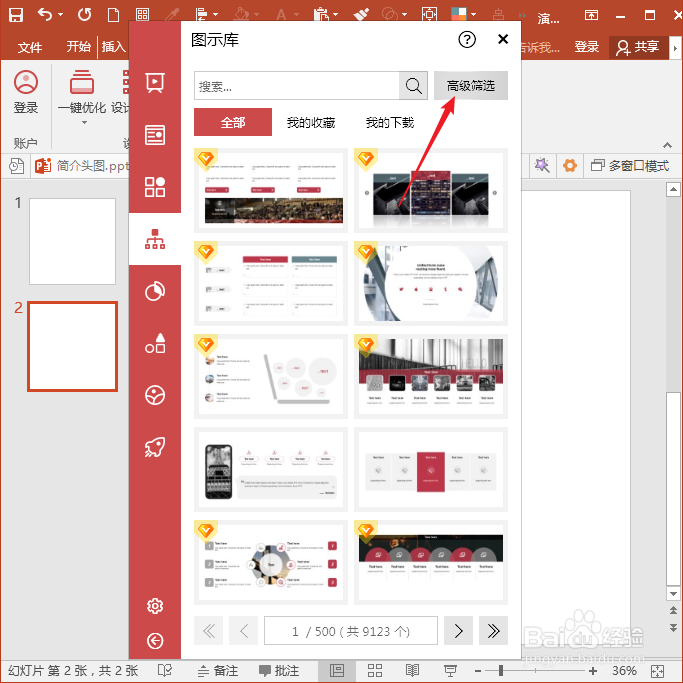
4、在新窗口中,点击右上角的高级筛选。
5、在新打开的窗口中可以勾选免费。
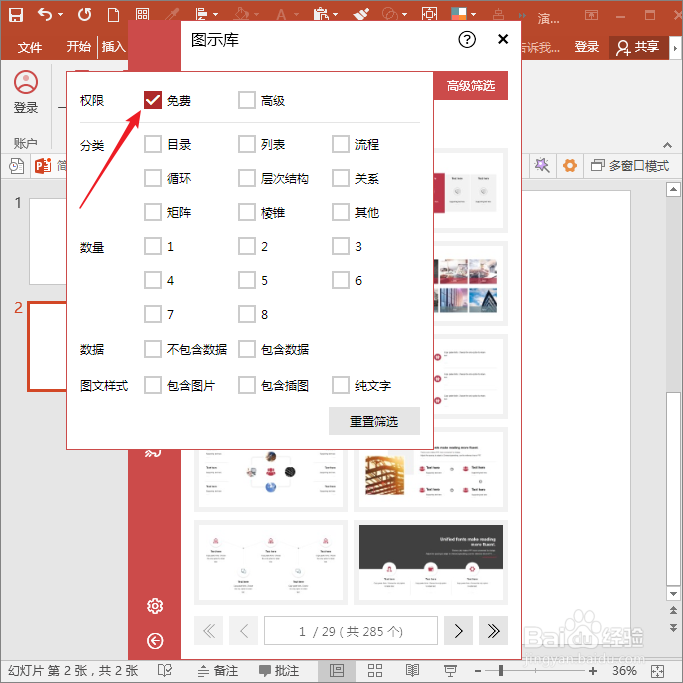
6、则就筛选出了免费的素材。

7、鼠标移动到看中的素材之上,即可出现素材的预览图。

8、点击下载按钮,即可将该素材下载到当前的幻灯片。
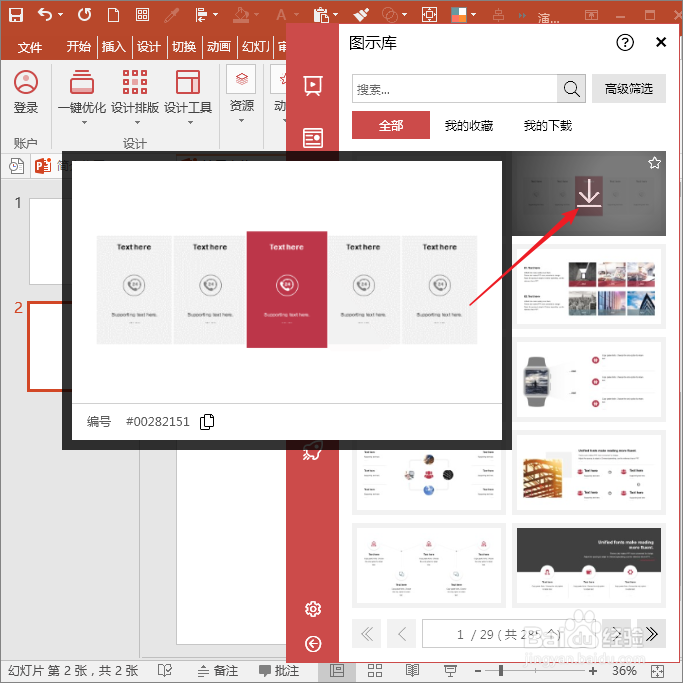
9、这样,就快速得到了一页幻灯片。

时间:2026-04-26 23:51:00
1、打开PPT,建立空白演示文稿。
2、点击iSlide选项卡下资源组菜单,则列出了案例库、主题库、色彩库等多种图片图形资源库。
3、点击其中的一种素材类型,则将弹出一个新的窗口。
4、在新窗口中,点击右上角的高级筛选。
5、在新打开的窗口中可以勾选免费。
6、则就筛选出了免费的素材。
7、鼠标移动到看中的素材之上,即可出现素材的预览图。
8、点击下载按钮,即可将该素材下载到当前的幻灯片。
9、这样,就快速得到了一页幻灯片。
