PPT中圆形头像怎么制作

 时间:2026-02-16 06:51:56

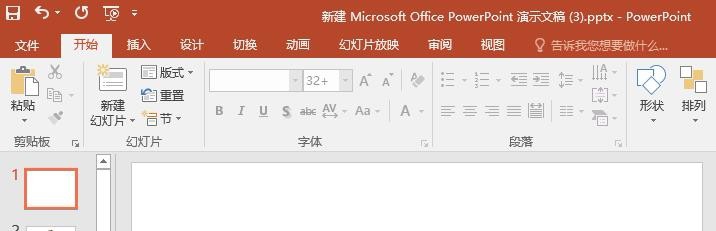
1、打开PPT文档,新建幻灯片,示例如下
PPT中圆形头像怎么制作

2、插入图片:

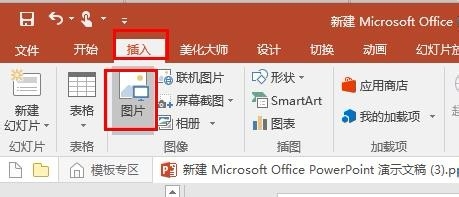
【插入】【图片】,插入用以制作圆形头像的图片。如下所示

PPT中圆形头像怎么制作

PPT中圆形头像怎么制作

3、插入圆形形状:

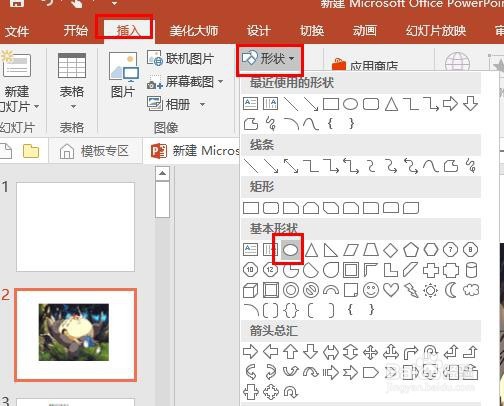
【插入】【形状】,选择【椭圆】形状,按住shift键盘+在幻灯片中插入椭圆形状,并移动到你想移动的位置。如下所示
PPT中圆形头像怎么制作

PPT中圆形头像怎么制作

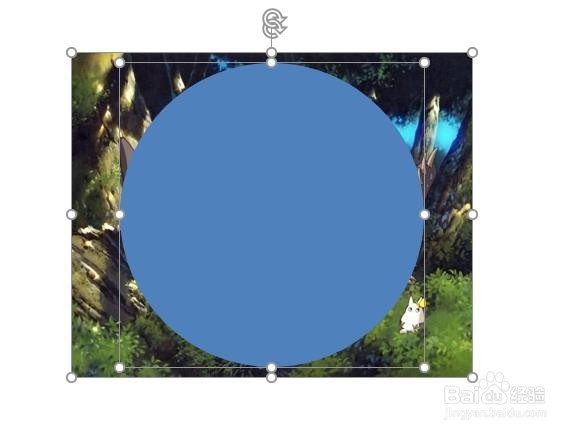
4、按住shift键盘,先选中图片、再选中形状。如下所示

ps:选择的先后顺序一定要对
PPT中圆形头像怎么制作

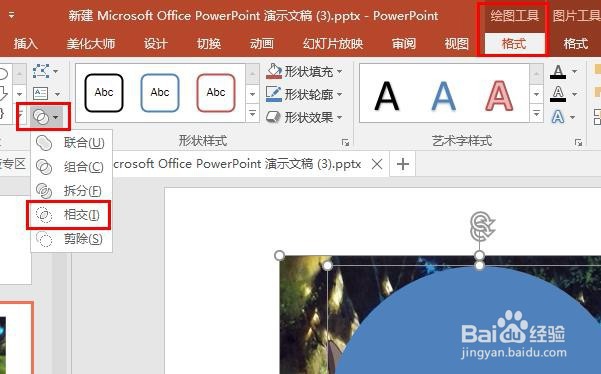
5、再执行【绘图工具】【格式】【相交】,效果如下所示,至此圆形头像制作完成。
PPT中圆形头像怎么制作

PPT中圆形头像怎么制作

6、若要对圆形头像大小进行调节,请记得按住Shift键 再进行调节,以免形状变形。

PPT中圆形头像怎么制作

7、若想要改变圆形头像图片,可直接更改图片么?不能!直接更改图片后,形状会跟随图片大小变化,可能不再是圆形,示例如下

PPT中圆形头像怎么制作

  • 怎样制作WPS动态图表
  • Excel中VBA FIFO channel chart先进先出通道图
  • WPS表格如何对两表格数据合并计算?
  • WPS表格如何计算员工的工龄?
  • WPS表格——函数实现高效统计
  • 热门搜索
    儿童节手抄报简单漂亮 新年手抄报简单又漂亮 快乐寒假手抄报 手抄报图片大全3年级 缅怀先烈的手抄报 我和我的祖国手抄报简单又漂亮 幼儿手抄报 防溺水手抄报简单好画图片 创建文明城市手抄报内容 诗配画手抄报