Windows系统下U盘无法打开怎么办

 时间:2026-02-16 04:24:57

1、进行U盘检测。将U盘进行扫描,去除U盘中可能存在的文件系统错误,确保U盘的完好。

Windows系统下U盘无法打开怎么办

2、选中U盘,点击右键

Windows系统下U盘无法打开怎么办

3、点击“属性”。

Windows系统下U盘无法打开怎么办

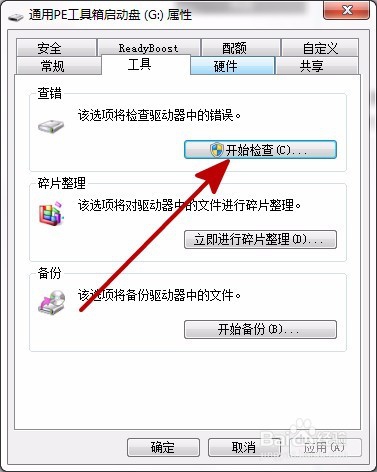
4、打开U盘的属性窗口,点击“工具”。

Windows系统下U盘无法打开怎么办

5、点击“开始检查”,对U盘进行扫描,对存在的文件系统错误和扇区坏道进行检查。
Windows系统下U盘无法打开怎么办

6、勾选“自动修复文件系统错误”和“扫描并尝试恢复坏扇区”,点击“开始”,等待修复完成。

Windows系统下U盘无法打开怎么办

1、以上处理完毕之后,如果依旧无法打开U盘的话,就要通过组策略进行电脑设置的修改。

Windows系统下U盘无法打开怎么办

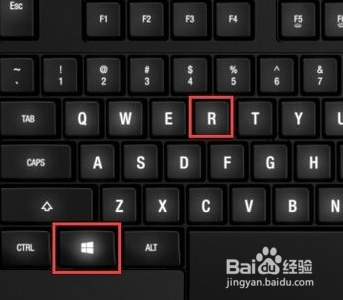
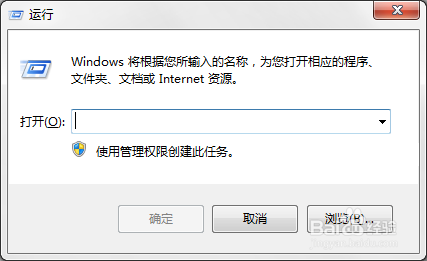
2、按“Win+R”按键组合打开“运行”。

Windows系统下U盘无法打开怎么办

Windows系统下U盘无法打开怎么办

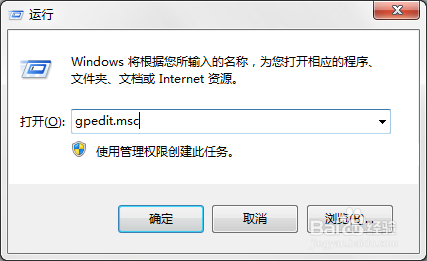
3、输入“gpedit.msc”,按回车键,打开“本地组策略编辑器”。

Windows系统下U盘无法打开怎么办

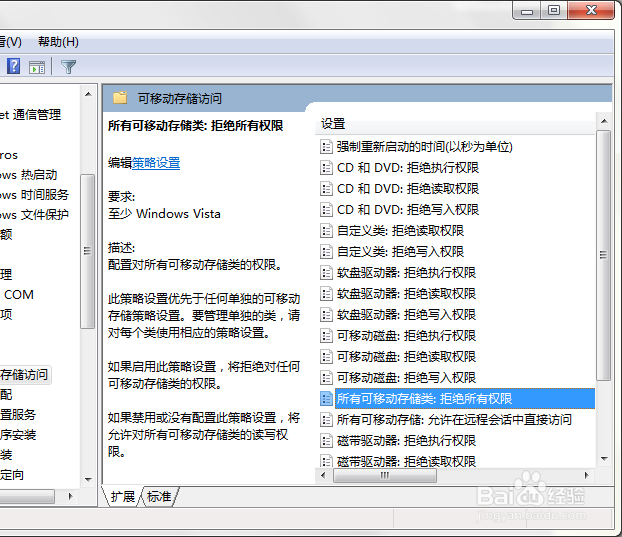
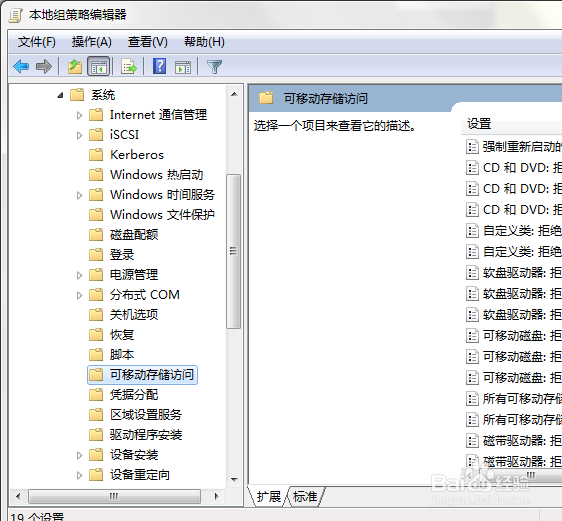
4、在“本地组策略编辑器”左侧窗口中,”计算机配置“下依次展看“管理模板--系统--可移动储存访问”。
Windows系统下U盘无法打开怎么办

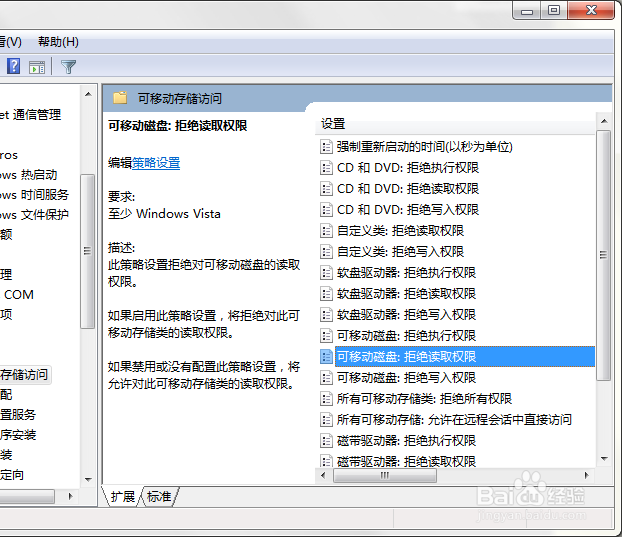
5、选中列表中的“可移动磁盘:拒绝读取权限”和“所有可移动存储类:拒绝所有权限”。
Windows系统下U盘无法打开怎么办

Windows系统下U盘无法打开怎么办

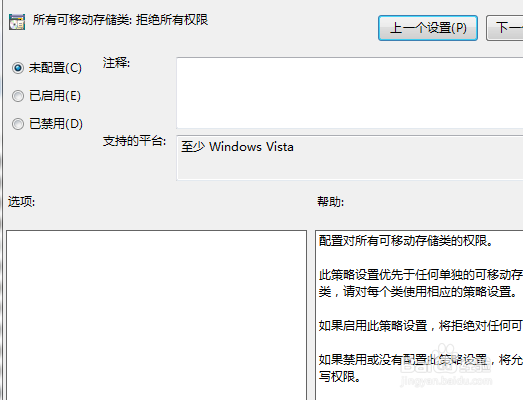
6、分别双击进行配置,统一改成“未配置”或“已禁用”。

Windows系统下U盘无法打开怎么办

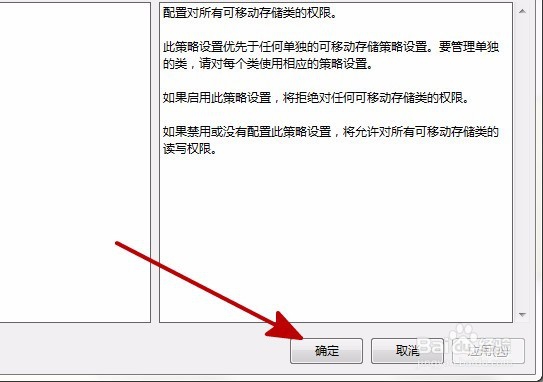
7、点击“确定“保存设置,关闭窗口。

Windows系统下U盘无法打开怎么办

8、重启电脑。

Windows系统下U盘无法打开怎么办

  • 如何在家庭影院设计中找到“皇帝位”
  • 如何识别LED老化?
  • 同学不慎被车撞伤,你应该如何处理
  • 痛风要注意什么饮食
  • 空调遥控器换了电池没反应怎么办
  • 热门搜索
    爱我家乡手抄报 端午节手抄报怎么画 少年中国说手抄报 学会感恩手抄报 端午节手抄报句子大全 缅怀先烈的手抄报图片 我爱文学手抄报内容 节约用水的手抄报内容 防火知识手抄报 成语故事手抄报