1、打开CorelDRAW x7,在菜单栏中选择点击“文件”菜单,弹出文件菜单栏选择点击“新建”(快捷键Ctrl+N)如图;

2、在弹出的“创建新文档”窗口内设置文件名称,宽度:800mm,高度:1800mm(X展架常用的尺寸:600mm*1600mm或800mm*1800mm),色彩模式:CMYK, 分辨率:300dpi,选择点击一下“确认”,如图;

3、根据需要在面板去制作相应的内容,将准备好的素材和自己前期构思的想法呈现出来(把创意、构图、色彩巧妙的安排、配置、组合),如图;

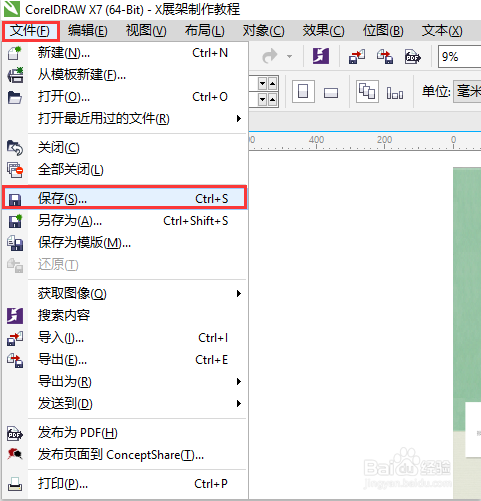
4、制作完成后不要忘了保存,选择点击菜单栏中“文件”菜单,在弹出的文件菜单中选择点击“保存”;
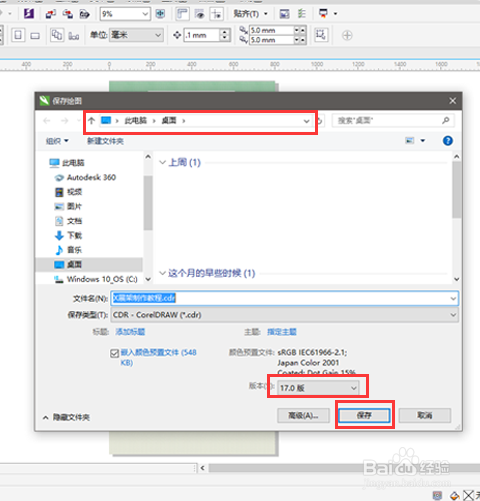
5、在“保存绘图”窗口中,选择文件保存的位置,在版本处根据需要选择相应的版本(14.0版推荐,方便发包至输出公司能够兼容),点击一下“保存”,OK;