1、默认的画板
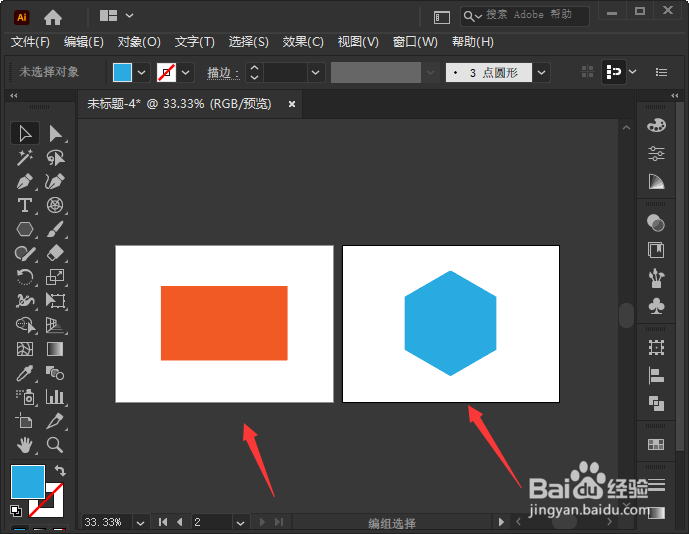
我们现在看到ai的两个白色画板中分别显示着不同的图形。
2、画板-新建画板
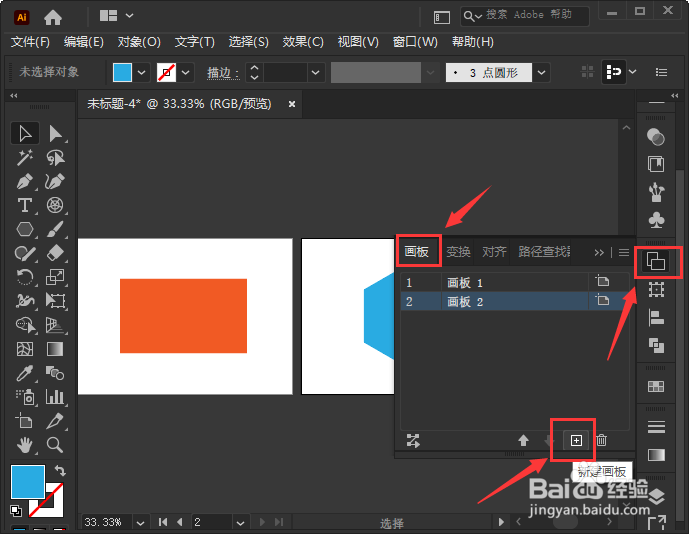
点击【画板】选择【新建画板】。
3、调整画板顺序
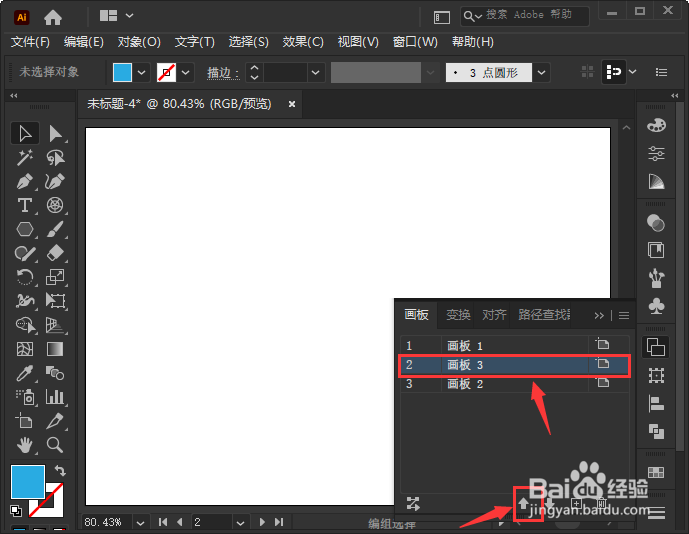
新建好画板之后,点击向上【↑】的箭头,把它放在两个画板的中间。
4、重新排列所有画板
点击【重新排列所有画板】,选择自己需要的版面方向,比如:向右【→】排列,点击【确定】。

5、画板中间添加画板效果
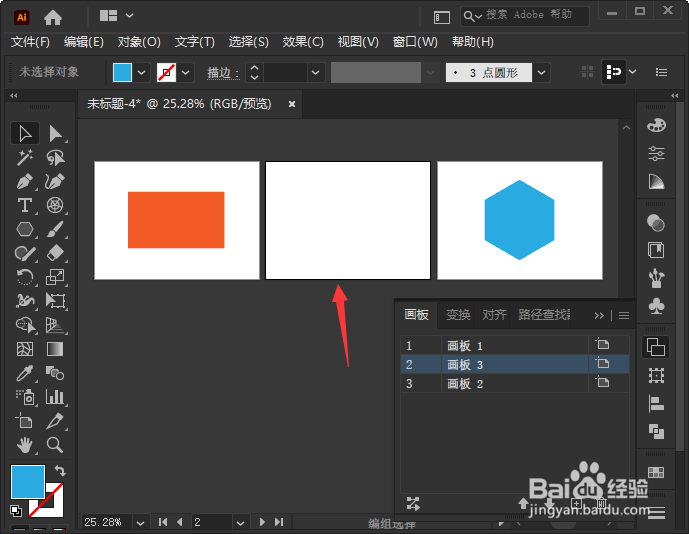
最后,我们看到两个画板的中间就添加上一个新的空白画板了。
时间:2026-05-06 13:55:05
1、默认的画板
我们现在看到ai的两个白色画板中分别显示着不同的图形。
2、画板-新建画板
点击【画板】选择【新建画板】。
3、调整画板顺序
新建好画板之后,点击向上【↑】的箭头,把它放在两个画板的中间。
4、重新排列所有画板
点击【重新排列所有画板】,选择自己需要的版面方向,比如:向右【→】排列,点击【确定】。
5、画板中间添加画板效果
最后,我们看到两个画板的中间就添加上一个新的空白画板了。
