PS怎么扣出一个圆形图片出来

 时间:2026-04-22 12:54:14

1、首先打开PS软件,在左侧工具栏中选择“椭圆选框工具”。

PS怎么扣出一个圆形图片出来

2、这时按住键盘shift键的同时,按住鼠标左键在画布中拖出一个圆形。

PS怎么扣出一个圆形图片出来

3、点击菜单栏中的“文件——打开”,打开一张目标图片。

PS怎么扣出一个圆形图片出来

4、按Ctrl+A键全选中整张图片,再按Ctrl+C键复制图片。

PS怎么扣出一个圆形图片出来

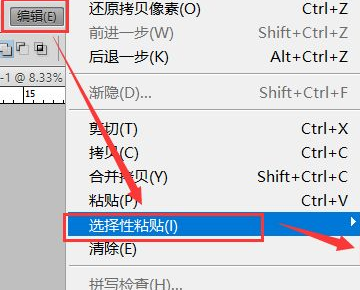
5、切换到画布窗口,选择菜单栏的“编辑——选择性粘贴——贴入”,如下图。

PS怎么扣出一个圆形图片出来

6、这时图片被放到圆圈中,但是图片太小无法显示圆形,如下图。

PS怎么扣出一个圆形图片出来

7、这时按下快捷键Ctrl+T键,使图片处于编辑状态,然后拖动图片四周的小方块,将图片调整至合适的大小,就完成了。

PS怎么扣出一个圆形图片出来

  • 怎么用ps把图片抠出一个圆形
  • 如何用ps抠出圆形图片并保存下来
  • PS如何快速抠圆形图
  • ps圆形怎么抠图
  • ps怎么抠出一个圆形
  • 热门搜索
    感恩的心手抄报图片 小学四年级英语手抄报 莲文化手抄报 知法守法手抄报 关于春天的手抄报花边 最漂亮的手抄报花边 法制宣传手抄报内容 文明乘车手抄报 文学手抄报图片 我爱中国手抄报