企业邮箱如何恢复旧账号的邮件?

 时间:2026-02-12 05:45:22

1、第一步:打开outlook,点击文件

企业邮箱如何恢复旧账号的邮件?

2、通过“信息”—“账户和社交网络设置”—“账户设置”,进入账户设置。

企业邮箱如何恢复旧账号的邮件?

3、删除原账户。

企业邮箱如何恢复旧账号的邮件?

4、点击“是”

企业邮箱如何恢复旧账号的邮件?

5、然后添加新账户,添加方式请参考《企业邮箱怎样进行备份》

企业邮箱如何恢复旧账号的邮件?

6、选择“账户”。

企业邮箱如何恢复旧账号的邮件?

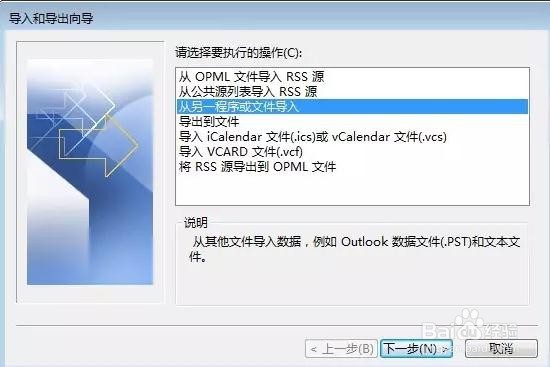
7、打开“文件”—“导入/导出”。

企业邮箱如何恢复旧账号的邮件?

8、选择“从另一程序或文件导入”,点击“下一步(N)”。

企业邮箱如何恢复旧账号的邮件?

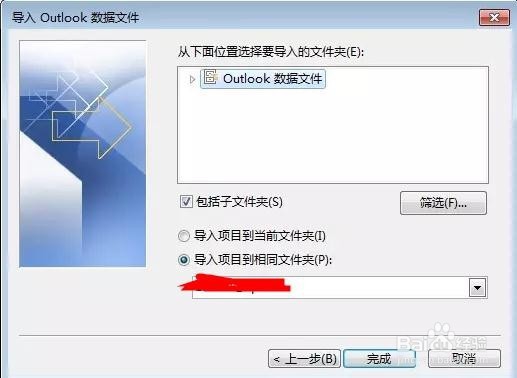
9、选择“Outlook数据文件(.pst)” ,点击“下一步(N)”。

企业邮箱如何恢复旧账号的邮件?

10、点击“浏览(R)…”选择之前你备份的文件,点击“下一步(N)”。

企业邮箱如何恢复旧账号的邮件?

11、点击“完成”。

企业邮箱如何恢复旧账号的邮件?

12、Outlook会把邮件恢复到邮件服务器中,请查看Outlook右下角的同步状态。

企业邮箱如何恢复旧账号的邮件?

13、待此处仅显示“已连接”时,邮件恢复同步成功。

企业邮箱如何恢复旧账号的邮件?

  • 如何处理笔记本键盘被锁定该无法使用
  • 如何禁用ssl重协商
  • 怎样使用IE11中的浏览器F12 开发人员工具
  • IE打开新页面同时在一个窗口显示
  • win10恢复win7后显示未激活怎么解决
  • 热门搜索
    教师节手抄报模板 法制安全教育手抄报 小学生文明手抄报 数学手抄报版面设计图 珍惜生命手抄报 庆元旦迎新年手抄报 心理手抄报图片 手抄报花边边框 元宵节手抄报简单好看 英语手抄报题目