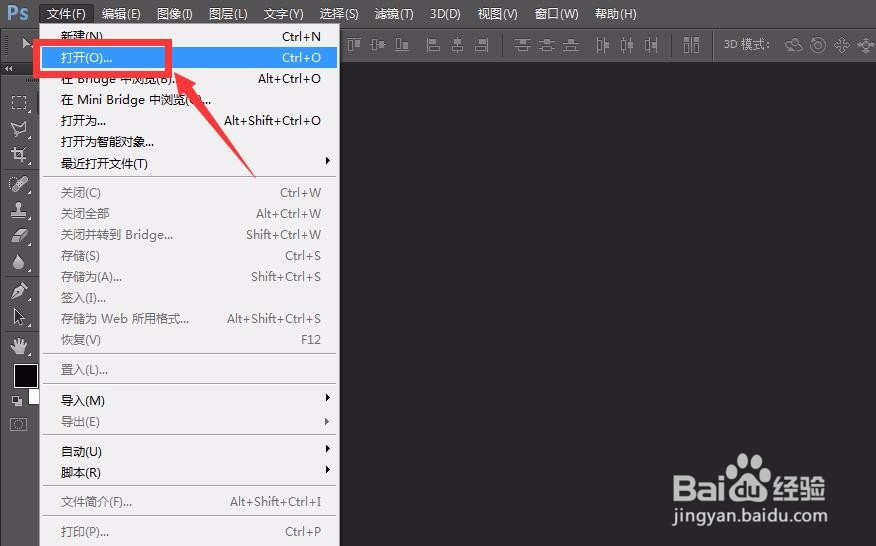
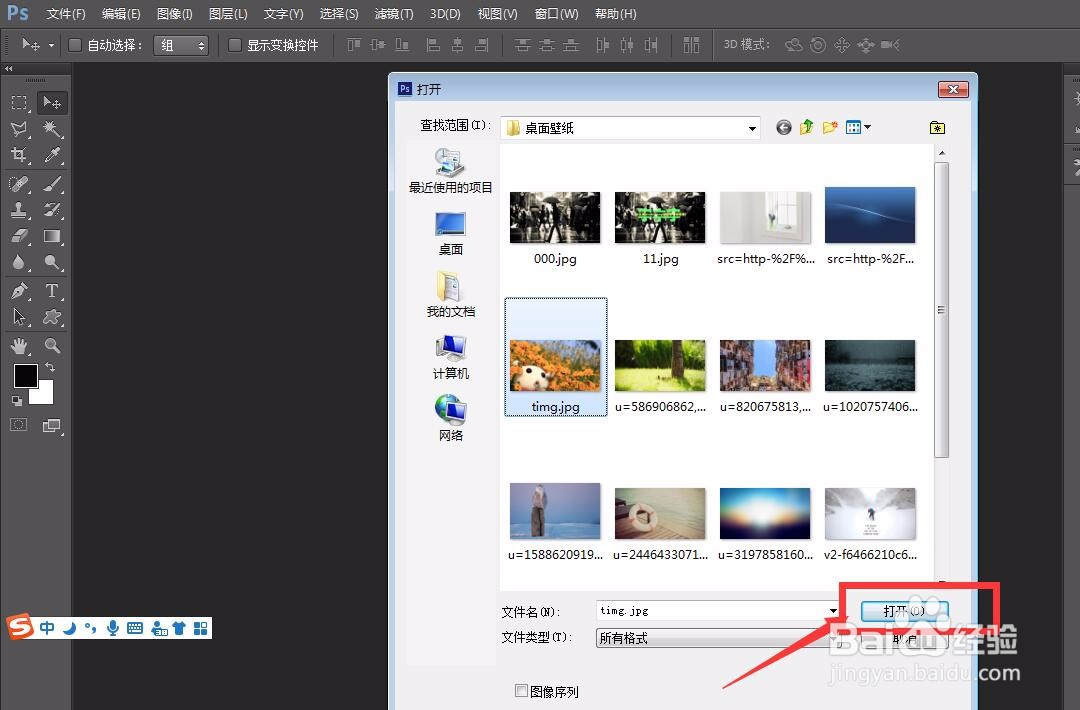
1、首先,我们打开photoshop,点击左上角【文件】——【打开】,导入需要处理的文件。
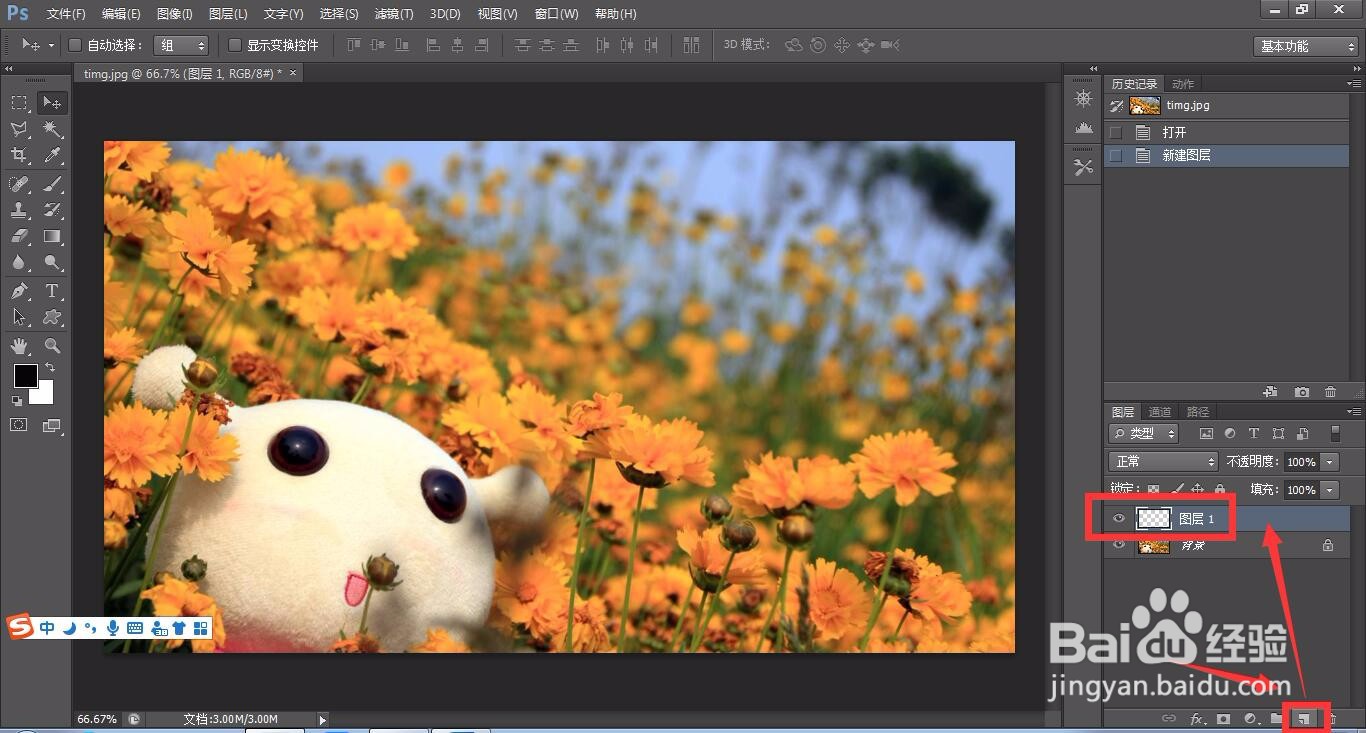
2、下面,我们点击右下角图层面板上的【新建图层】按钮,新建一个图层。
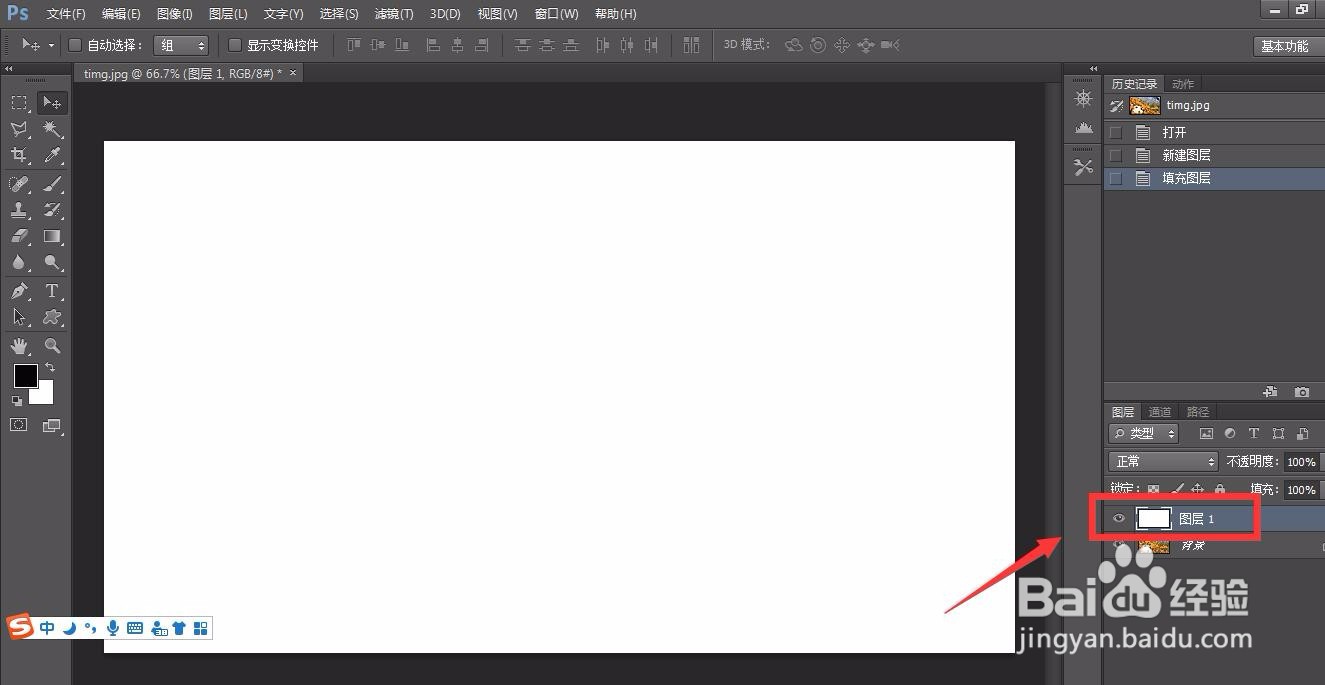
3、设置背景色为白色,同时按下快捷键ctrl键和delete键进行填充。
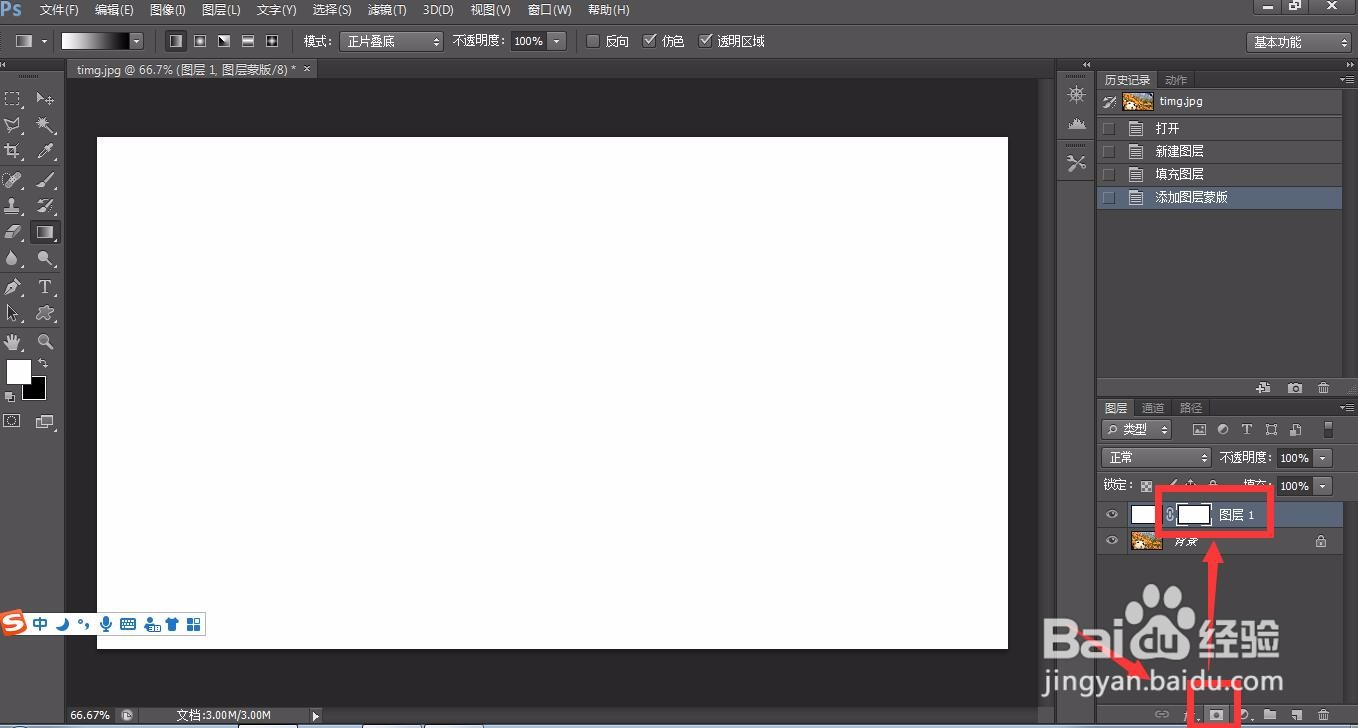
4、下面,我们选中新建图层,点击图层面板上的【添加矢量蒙版】图标,添加一个蒙版。
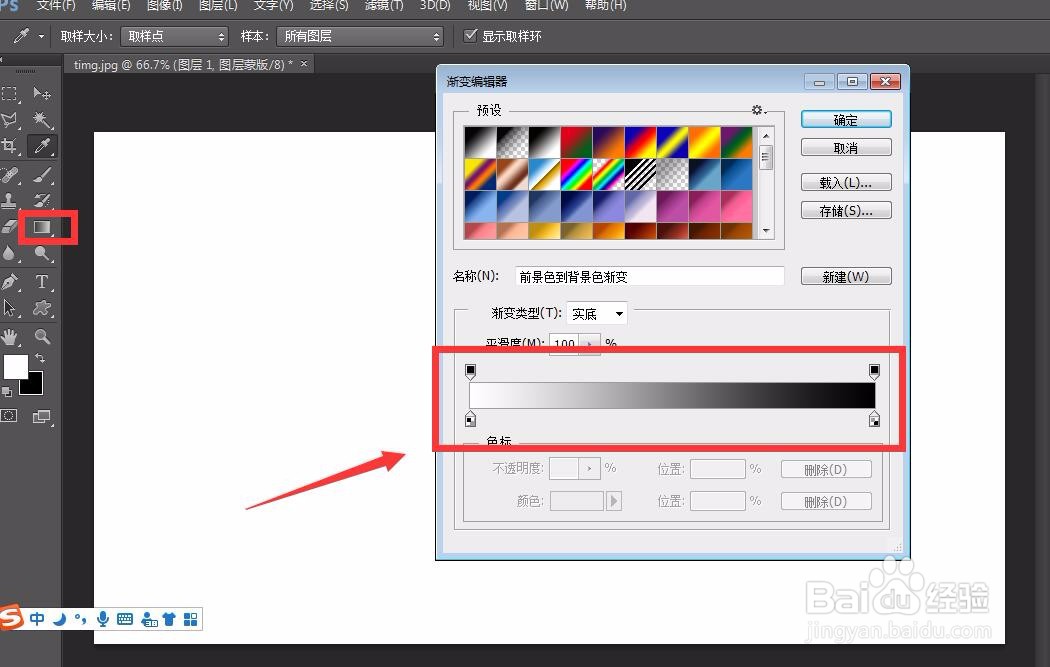
5、我们选择左侧工具栏的渐变工具,设置好渐变色为白到黑。
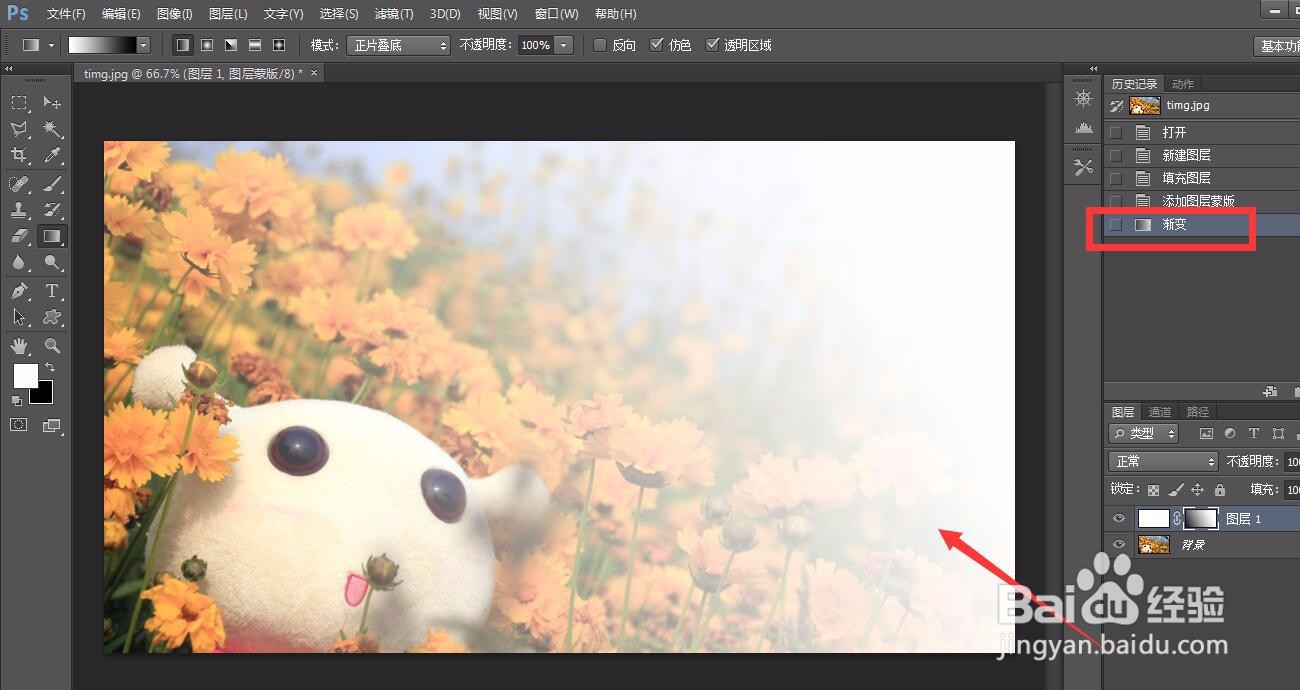
6、我们用渐变工具,在新建图层上由一角向对角方向拉动鼠标,即可获得如下图所示的图片渐变效果。
时间:2026-05-11 23:33:05
1、首先,我们打开photoshop,点击左上角【文件】——【打开】,导入需要处理的文件。
2、下面,我们点击右下角图层面板上的【新建图层】按钮,新建一个图层。
3、设置背景色为白色,同时按下快捷键ctrl键和delete键进行填充。
4、下面,我们选中新建图层,点击图层面板上的【添加矢量蒙版】图标,添加一个蒙版。
5、我们选择左侧工具栏的渐变工具,设置好渐变色为白到黑。
6、我们用渐变工具,在新建图层上由一角向对角方向拉动鼠标,即可获得如下图所示的图片渐变效果。
