edge浏览器大声朗读使用技巧分享

 时间:2024-10-26 06:59:14

1、打开edge浏览器,随便点开一篇文章,点击右上角的三个点,就能在下拉菜单里发现大声朗读功能

edge浏览器大声朗读使用技巧分享

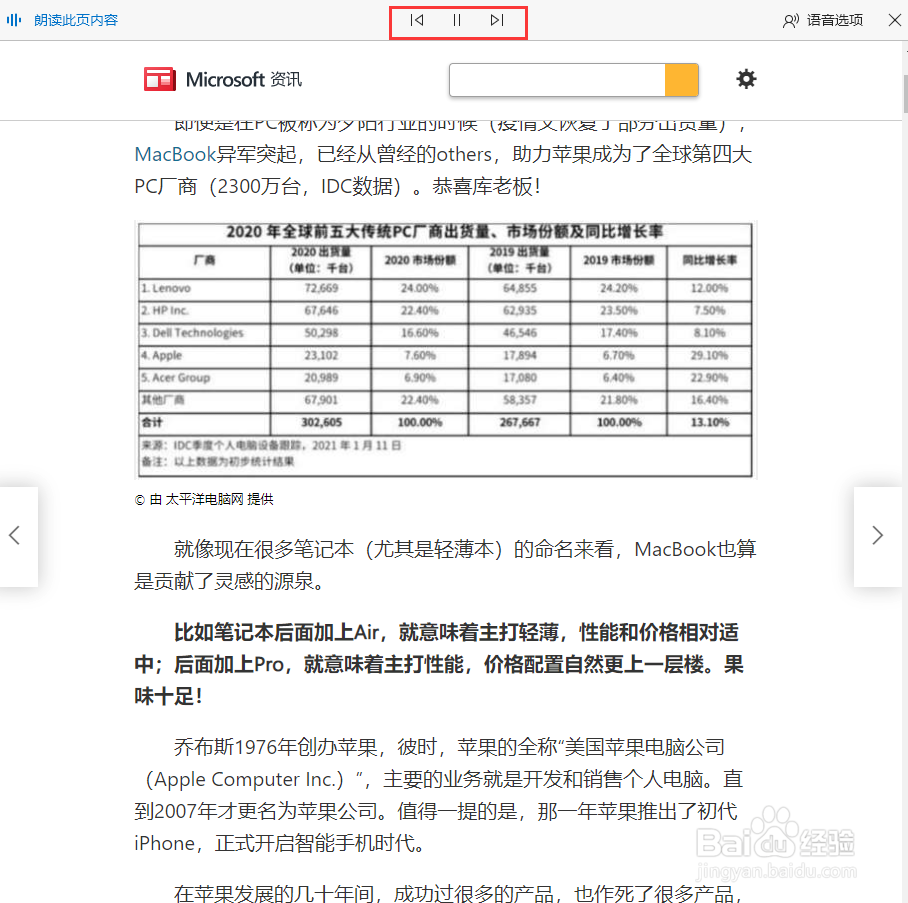
2、点击之后,它就会开始朗读页面内容,网页顶端中间可以暂停阅读

edge浏览器大声朗读使用技巧分享

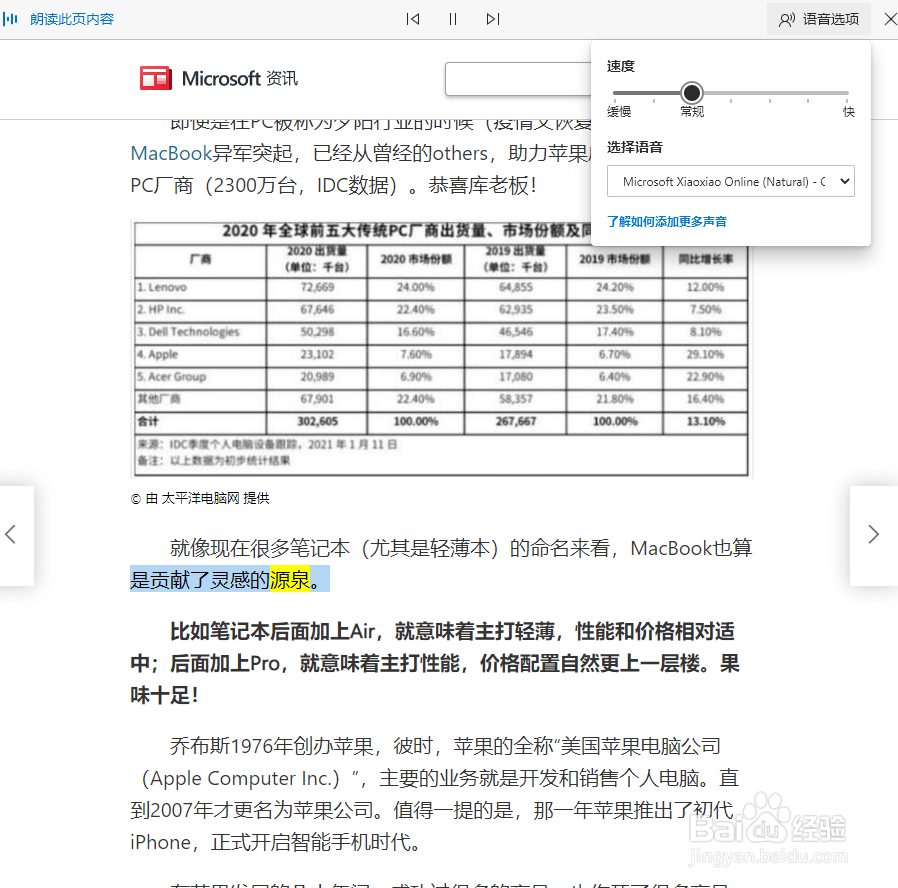
3、点击右上角的语音选项可以调整朗读速度,你也能选择不同的语音

edge浏览器大声朗读使用技巧分享

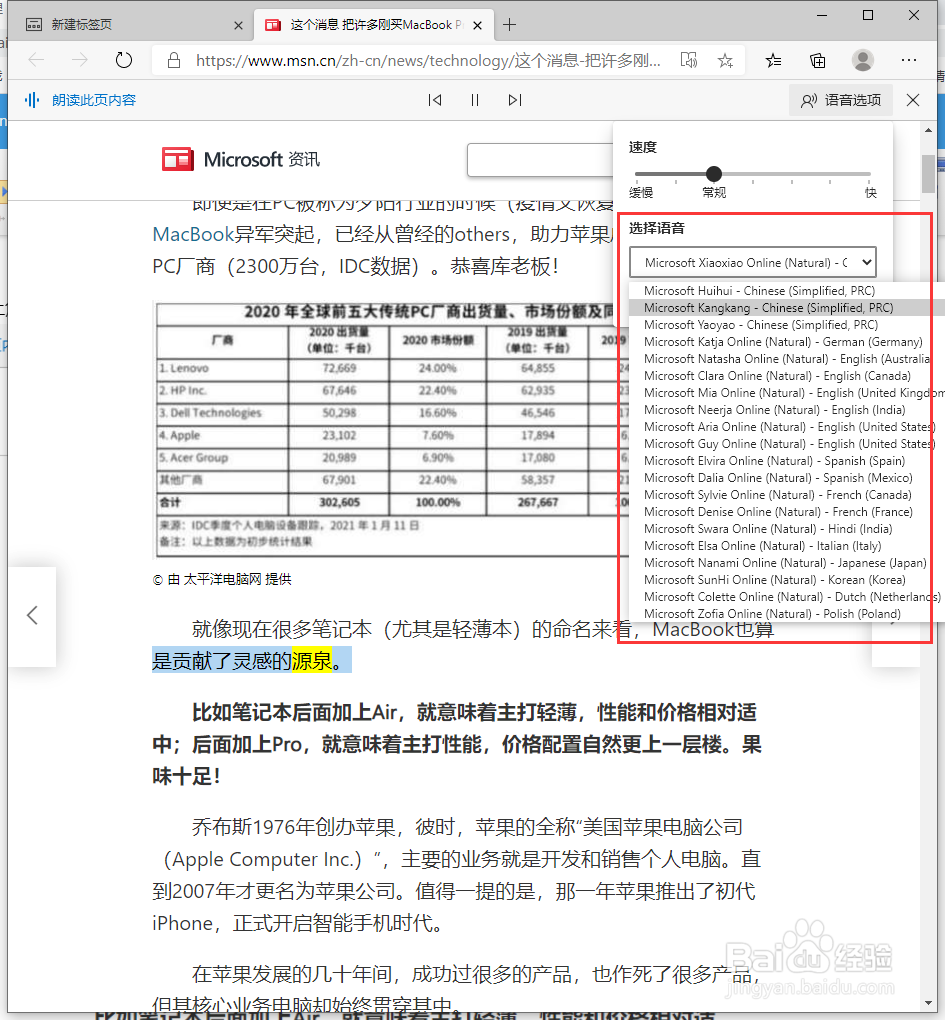
4、浏览器可识别多种语言,光简体中文就提供了三种音色选择,如果这些都无法满足你的需求,用户还能自行下载其他语音
edge浏览器大声朗读使用技巧分享

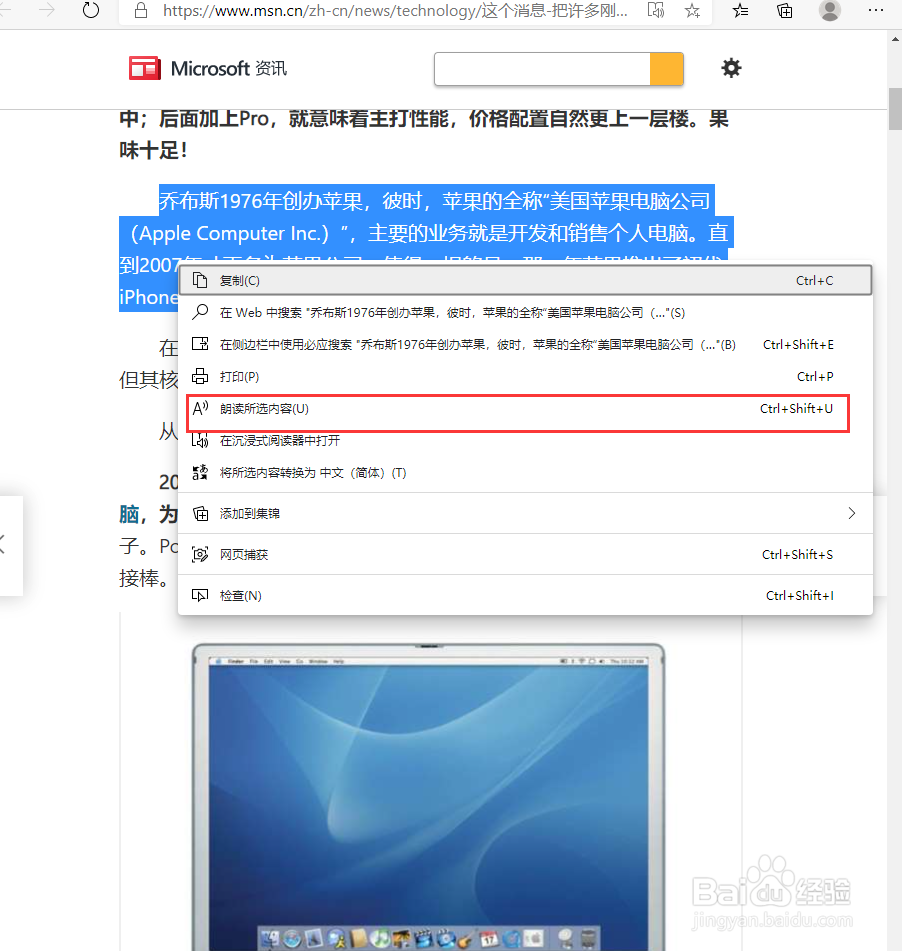
5、你也可以选中文章中的某一段文字,按下Ctrl+Shift+U,让它朗读所选内容
edge浏览器大声朗读使用技巧分享

6、大家还能将文本文档拖入edge浏览器,它就会自动打开该文档,这样小伙伴们就能用大声朗读功能朗读文字内容了。一些视频up主可用它来为自己的视频配音。

edge浏览器大声朗读使用技巧分享
  • Chrome浏览器的插件如何下载并安装?
  • Microsoft Edge如何朗读此页内容,语音朗读
  • 谷歌浏览器下载文件在哪里
  • 如何隐藏Adobe pdf的右侧任务窗格
  • 怎样查看电脑上安装的谷歌浏览器的版本?
  • 热门搜索
    世界环境日手抄报 我爱祖国手抄报内容 小学生手抄报模板 关爱生命文明出行手抄报 爱的手抄报 九九重阳节手抄报 花的手抄报 春节里的数学手抄报 国庆节的手抄报怎么画 安全手抄报内容资料