1、案例环境:
单位办公室的计算机都在同一个局域网内,已共享的打印机安装在了IP地址为:192.168.1.69的计算机上,计算机的名称为:USER-20150117BS,共享打印机的名称为:打印机2,如下图

2、依次单击“开始”→“运行”,弹出“运行”命令命令对话框,输入\\192.168.1.69,然后单击“确定”命令按钮,如下图

3、在打开的窗口中找到名称为“打印机2”的共享打印机,双击“打印机2”,如下图

4、双击“打印机2”后,弹出“连接到打印机”的对话框,单击“是”命令按钮,如下图

5、单击“是”命令按钮之后,弹出“192.168.1.68上的EPSON Style Photo R230 Series”对话框,如下图

6、只要看到以上打印机打印任务对话框,网络打印机就连接成功了。为了验证网络打印机已安装到本台电脑,可以单击“开始”→“设置”→“打印机和传真”,打开“打印机和传真”窗口,找到刚才连接成功的打印机,如下图
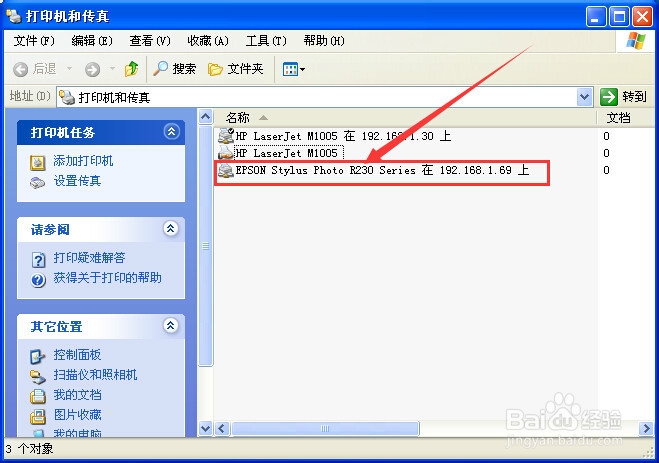
7、从上图可以看出,网络打印机已经成功安装到本台电脑了,选择这台打印机打印一篇文档,文档被成功打印,说明这台网络打印机确确实实是可以被我们通过局域网络正常使用了。
