photoshop怎么制作脚印逐渐出现效果?

 时间:2026-04-27 09:16:27

1、首先,我们点击photoshop左上角【文件】——【新建】,新建空白画布。

photoshop怎么制作脚印逐渐出现效果?

photoshop怎么制作脚印逐渐出现效果?

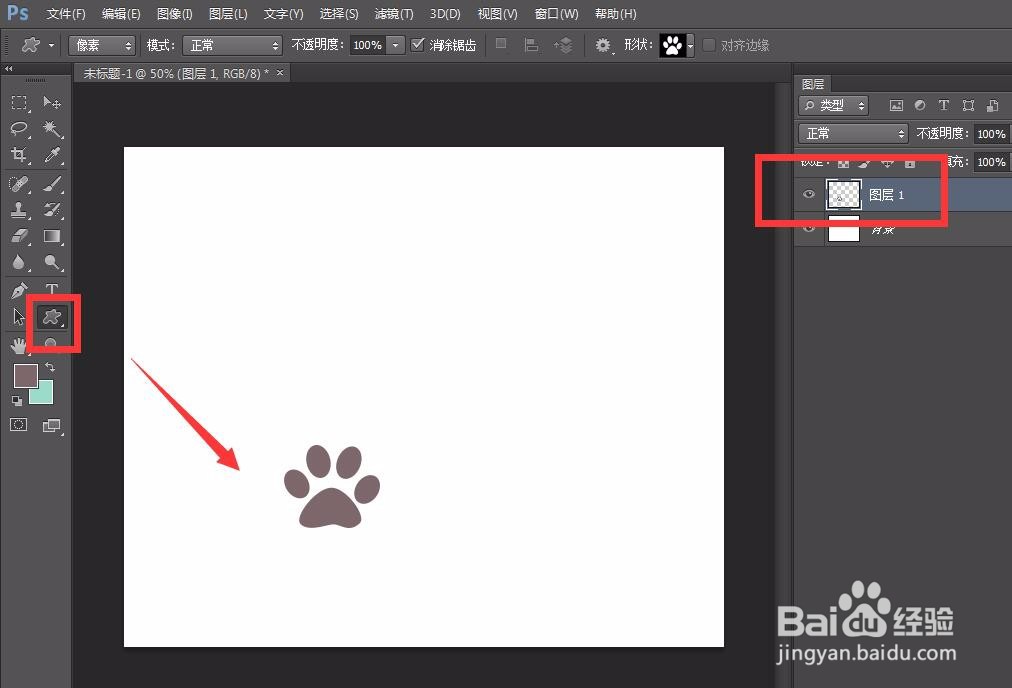
2、下面,我们新建图层,用自定义形状工具在图层上画一个脚印。

photoshop怎么制作脚印逐渐出现效果?

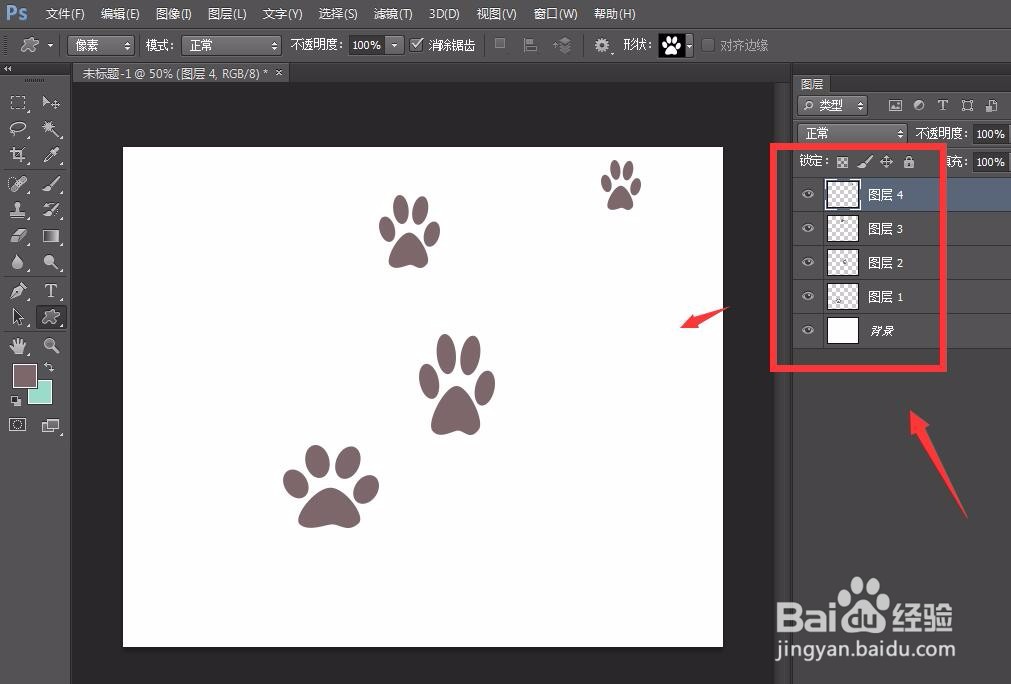
3、同理,我们多次新建图层,画脚印,想要几个脚印就新建几个图层。

photoshop怎么制作脚印逐渐出现效果?

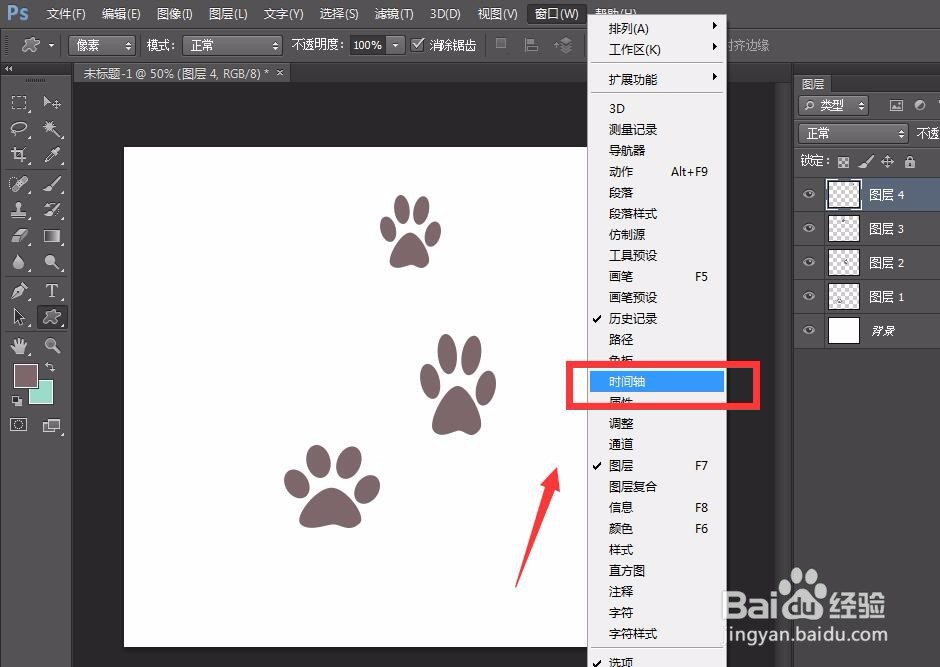
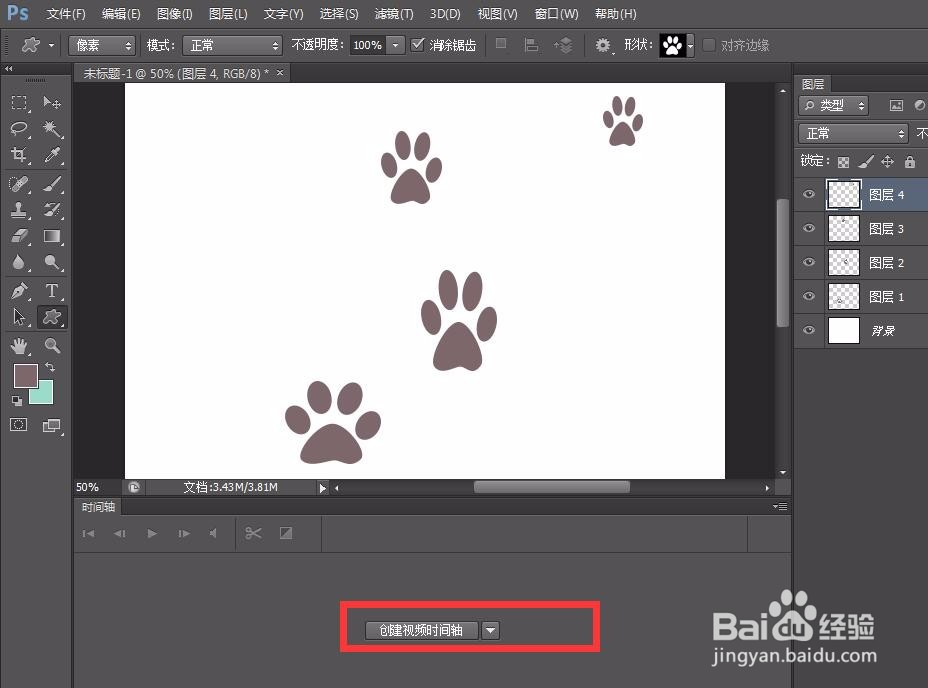
4、下面,我们点击菜单栏的【窗口】——【时间轴】——【创建时间轴】。

photoshop怎么制作脚印逐渐出现效果?

photoshop怎么制作脚印逐渐出现效果?

5、我们将每个图层的时间轴都进行调整,第一个脚印的时间轴贯穿全程,第二个出现的脚印则稍稍晚一些出现,如下图。

photoshop怎么制作脚印逐渐出现效果?

6、下面,我们调节完成,点击菜单栏【文件】——【存储为web所用格式】,并将图片循环次数设置为【永远】。

photoshop怎么制作脚印逐渐出现效果?

photoshop怎么制作脚印逐渐出现效果?

7、最后,来看一下动图效果吧,大家不妨也来试一试。

photoshop怎么制作脚印逐渐出现效果?

  • ps画笔变成十字怎么办?2种解决办法
  • ps怎么添加小鸟飞行动图
  • 如何在PS中绘制脚印
  • PS软件怎么画出多种颜色的图形
  • ps怎么制作质感磨砂背景
  • 热门搜索
    关于安全的手抄报图片 关于三八妇女节的手抄报 庆六一手抄报内容 海底世界手抄报 普通话手抄报图片 我爱祖国的手抄报 寒假生活手抄报 手抄报边框简笔画 新学期手抄报内容 春节风俗手抄报