Intel核心显卡怎么设置看电影自动提高屏幕亮度

 时间:2026-02-16 05:07:01

1、在安装好官方的Intel核芯显卡驱动后,就可以使用的Intel核芯卡控制面板,对显卡进行设置,进入的方式有两种,见下图。

Intel核心显卡怎么设置看电影自动提高屏幕亮度

Intel核心显卡怎么设置看电影自动提高屏幕亮度

2、可能大家使用最多的是显示器、3D等功能设置选项,很少使用配置式,我们设置的就在配置式。

Intel核心显卡怎么设置看电影自动提高屏幕亮度

3、选择配置式,我需要达到的效果是提高视频亮度。

Intel核心显卡怎么设置看电影自动提高屏幕亮度

4、然后需要选择触发器,就是在什么情况下触发提高视频亮度效果。这里选择应用程序。

Intel核心显卡怎么设置看电影自动提高屏幕亮度

5、平常你使用的什么视频播放软件来看视频就选择它,若列表中没有,如有些绿色免安装的软件,可以点击浏览添加。
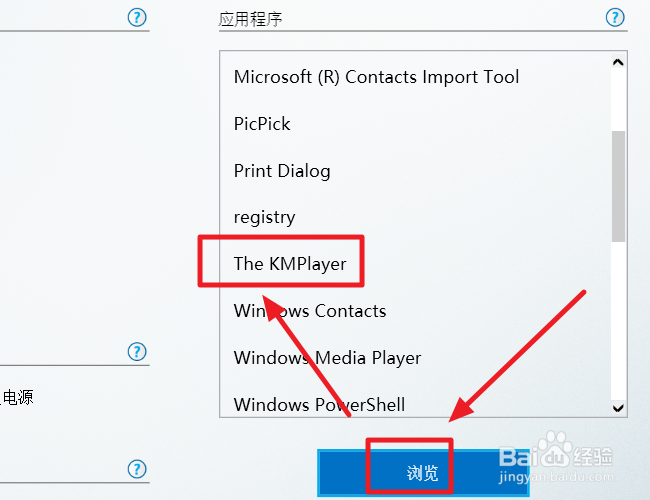
Intel核心显卡怎么设置看电影自动提高屏幕亮度

6、注意:点击程序应用,应用会变蓝色背景才证明被选中了,然后记得点击应用。
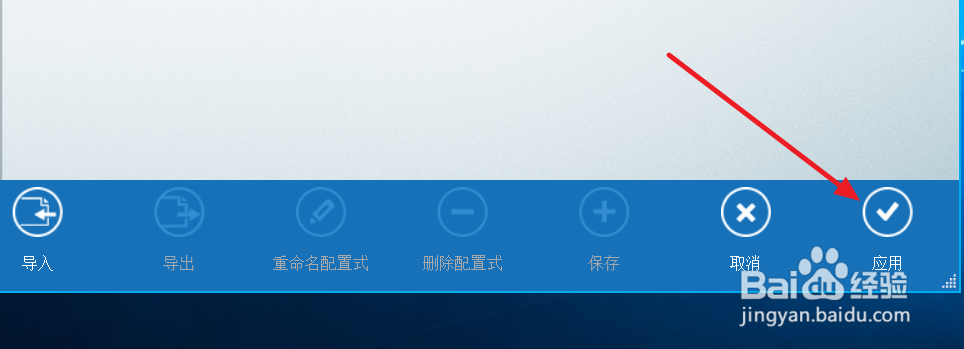
Intel核心显卡怎么设置看电影自动提高屏幕亮度

7、弹出提示新设置已应用,是否要保留这些设置,若你对多好几个程序都设置了,最好还是点击是保留这些设置。

Intel核心显卡怎么设置看电影自动提高屏幕亮度

8、设置生效后,可以来看看效果了,一但使用此软件他亮度明显提高,不是整个电脑屏幕提高,可以看到只是软件视频亮度提高了。
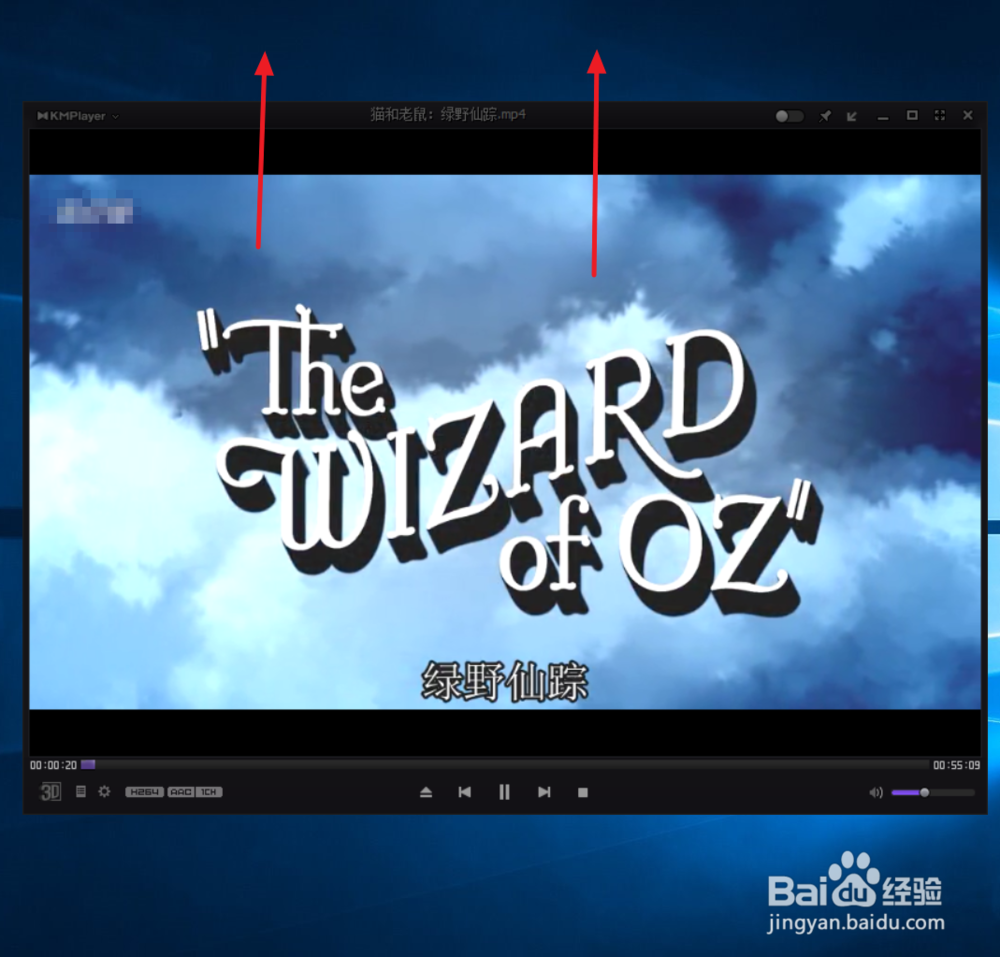
Intel核心显卡怎么设置看电影自动提高屏幕亮度

  • 闲鱼查看CPU
  • 如何miniPCIe接口CAN卡的驱动安装
  • WP10手机如何降回WP8.1
  • 迅雷99.9%不动的解决方法
  • 虚拟机封装系统教程
  • 热门搜索
    感恩手抄报简单又漂亮 地球日手抄报 民法典手抄报 扣好人生第一粒扣子手抄报 关于疫情的手抄报 禁烟手抄报 溺水手抄报 水的手抄报 关于健康的手抄报 元旦节手抄报