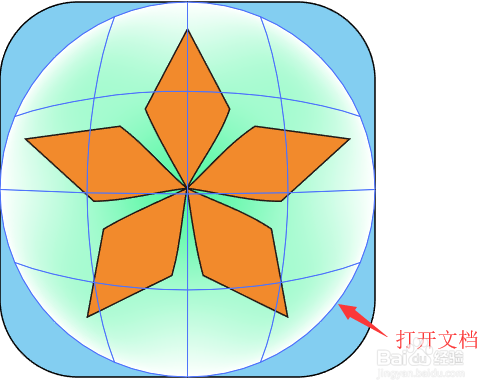
1、打开一个实例文档,准备提取渐变网格图形原始路径。
2、单击工具栏中的<选择工具>。

3、回到图形中单击选中渐变网格图形。

4、鼠标在菜单栏中单击<对象>按钮。

5、在下拉菜单中选择<路径>,然后单击<偏移路径>。

6、在偏移路径对话框中,位移文本框内输入"0mm",最后单击<确定>。

7、这样就可以得到一个与网格图形相同的路径。

时间:2026-04-25 19:37:00
1、打开一个实例文档,准备提取渐变网格图形原始路径。
2、单击工具栏中的<选择工具>。
3、回到图形中单击选中渐变网格图形。
4、鼠标在菜单栏中单击<对象>按钮。
5、在下拉菜单中选择<路径>,然后单击<偏移路径>。
6、在偏移路径对话框中,位移文本框内输入"0mm",最后单击<确定>。
7、这样就可以得到一个与网格图形相同的路径。
