1、打开图形对象

2、在命令行输入圆命令C,回车,捕捉左侧圆的圆心,输入半径为5,单击回车。
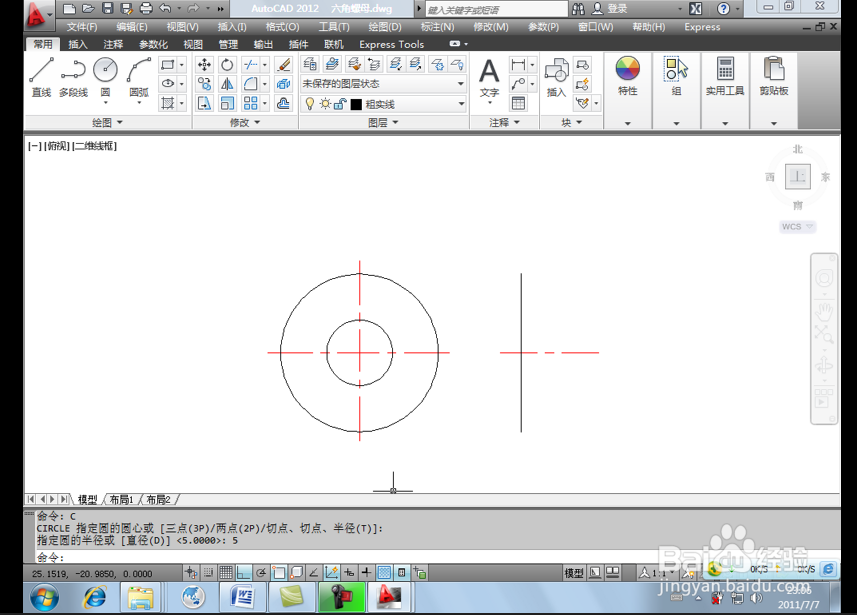
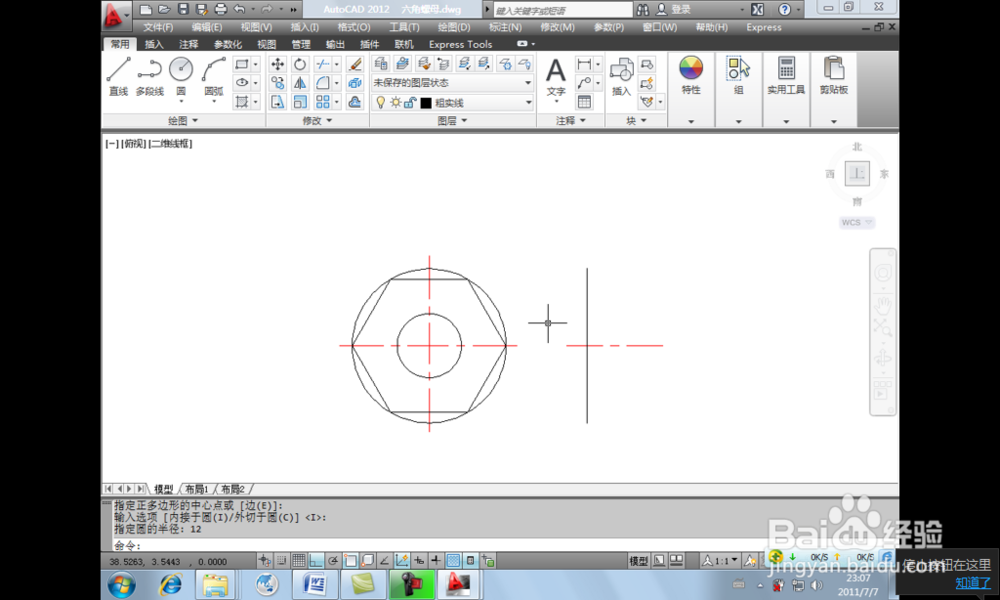
3、在命令行输入正多边形命令pol,回车,输入边数为6,回车。

4、选择正多边形的圆心,选择正多边形与圆的关系,选择内接于圆,输入圆半径12,回车。选中外边圆,按delete删除。


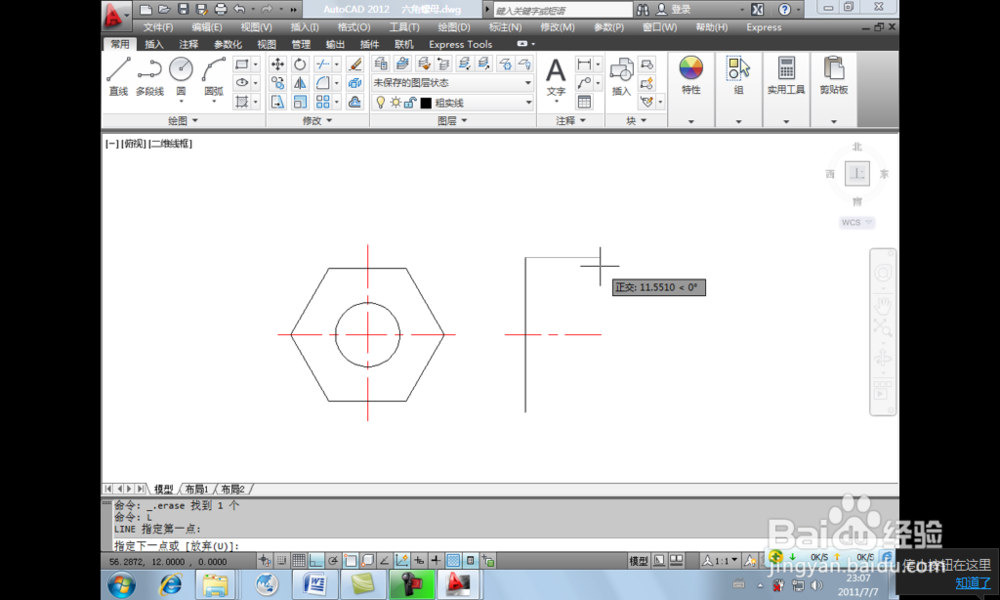
5、右侧实图绘制,在命令行输入L,单击上方端点作为直线起点,向左10.8,向下24,向左10.8,反击esc退出。
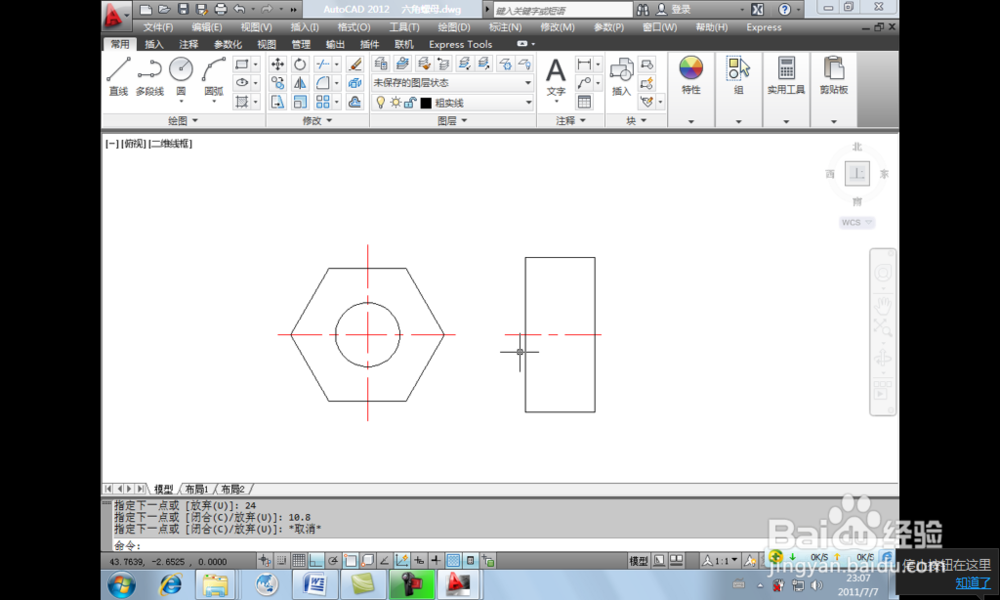
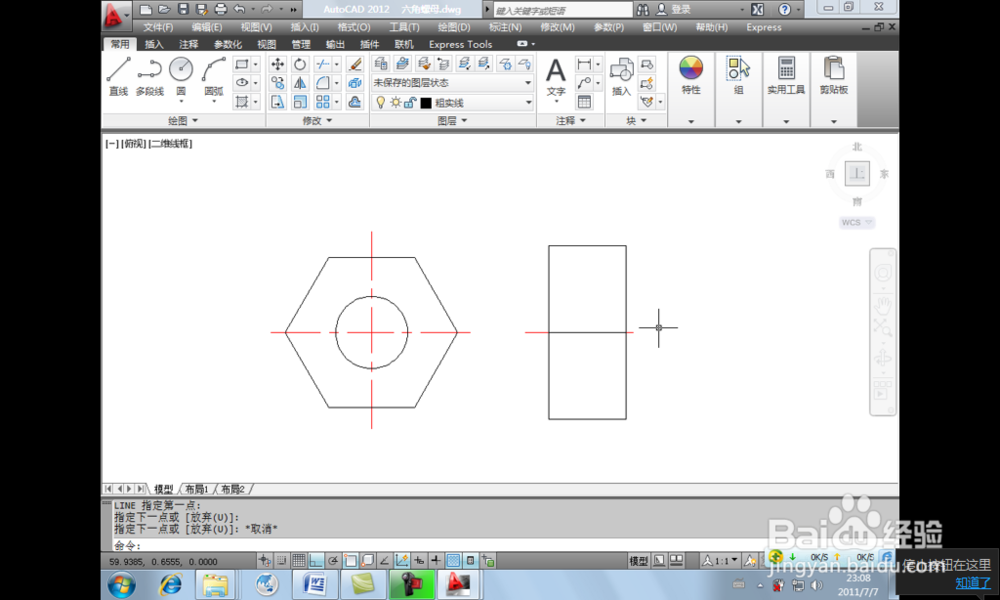
6、图形绘制完成
时间:2026-04-22 04:34:20
1、打开图形对象
2、在命令行输入圆命令C,回车,捕捉左侧圆的圆心,输入半径为5,单击回车。
3、在命令行输入正多边形命令pol,回车,输入边数为6,回车。
4、选择正多边形的圆心,选择正多边形与圆的关系,选择内接于圆,输入圆半径12,回车。选中外边圆,按delete删除。
5、右侧实图绘制,在命令行输入L,单击上方端点作为直线起点,向左10.8,向下24,向左10.8,反击esc退出。
6、图形绘制完成
