Windows Server 2012 R2虚拟机安装VMware Tools

 时间:2024-10-27 02:31:12

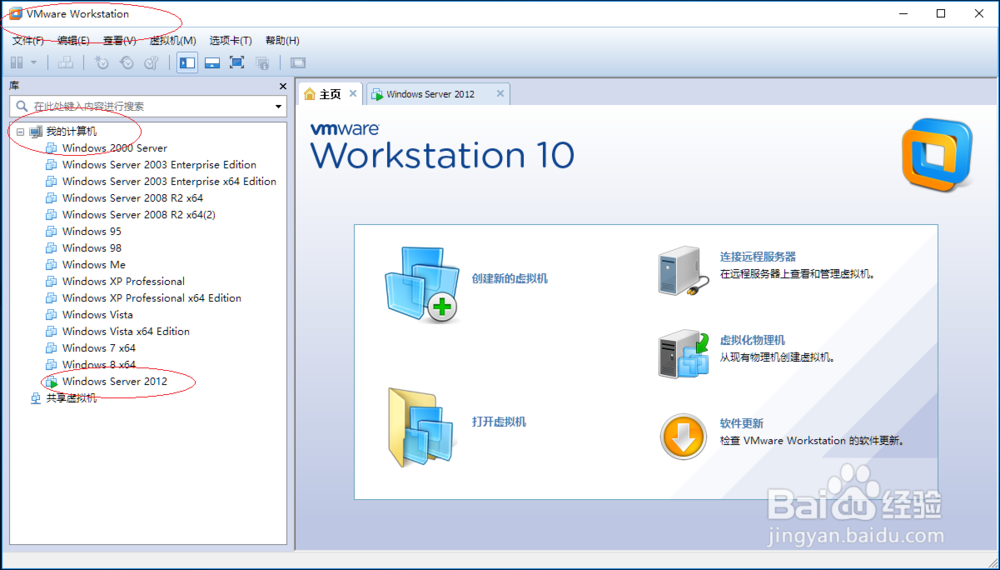
1、唤出"VMware Workstation 10"程序窗口,如图所示。展开左侧树形目录结构,点击"Windows Server 2012"项。
Windows Server 2012 R2虚拟机安装VMware Tools

2、如图所示,唤出"Window衡痕贤伎s Server 2012"用户界面。选择菜单栏"虚拟机"标签,弹出下拉菜单点击"VMware Tools..."项。

Windows Server 2012 R2虚拟机安装VMware Tools

3、弹出"自动播放"对话框,如图所示。D:指的是虚拟DVD驱动器,点击"运行setup64.exe"项。

Windows Server 2012 R2虚拟机安装VMware ToolsWindows Server 2012 R2虚拟机安装VMware ToolsWindows Server 2012 R2虚拟机安装VMware Tools

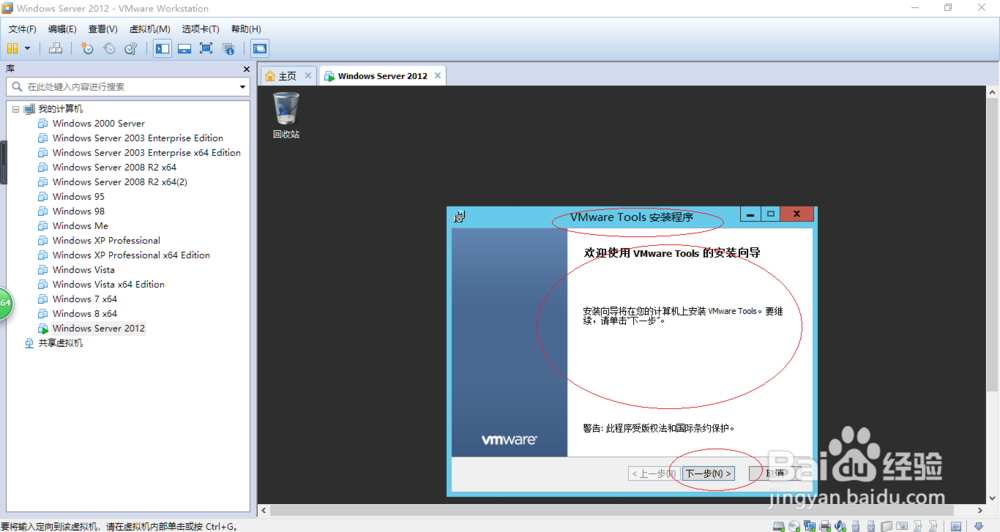
4、如图所示,弹出"VMware Tools安装程序"对话框。显示"欢迎使用VMware Tools安装向导"信息,点击"下一步"按钮。
Windows Server 2012 R2虚拟机安装VMware Tools

5、弹出"选择安装类型"对话框,如图所示。勾选"典型安装"单选框,设置完成点击"安装"按钮。

Windows Server 2012 R2虚拟机安装VMware ToolsWindows Server 2012 R2虚拟机安装VMware ToolsWindows Server 2012 R2虚拟机安装VMware Tools

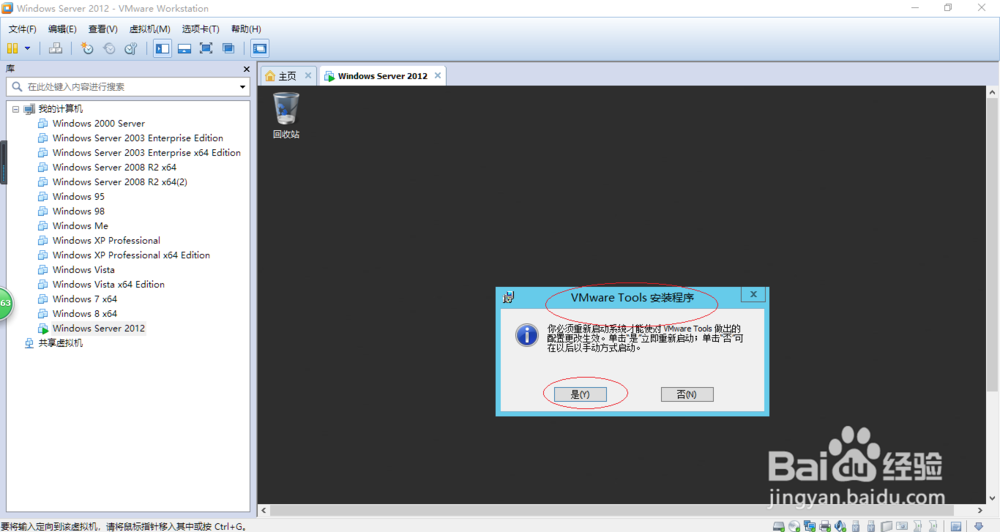
6、如图所示,完成安装VMware Tools插件的操作。本例到此结束,希望对大家能有所帮助。

Windows Server 2012 R2虚拟机安装VMware ToolsWindows Server 2012 R2虚拟机安装VMware Tools
  • 新手如何使用实验楼学习编程?
  • PHC离合器产品常见使用问题分析?
  • 皱纹种类具体有哪些?
  • 西瓜视频怎么打开视频自动播放
  • 小米/红米手机怎么开启护眼模式?
  • 热门搜索
    科技手抄报内容大全 爱护牙齿手抄报 欢度国庆手抄报 119消防安全手抄报图片 文明手抄报图片 手抄报国庆节 拗九节手抄报 关于五一的手抄报 新学期新计划手抄报 冬天的手抄报