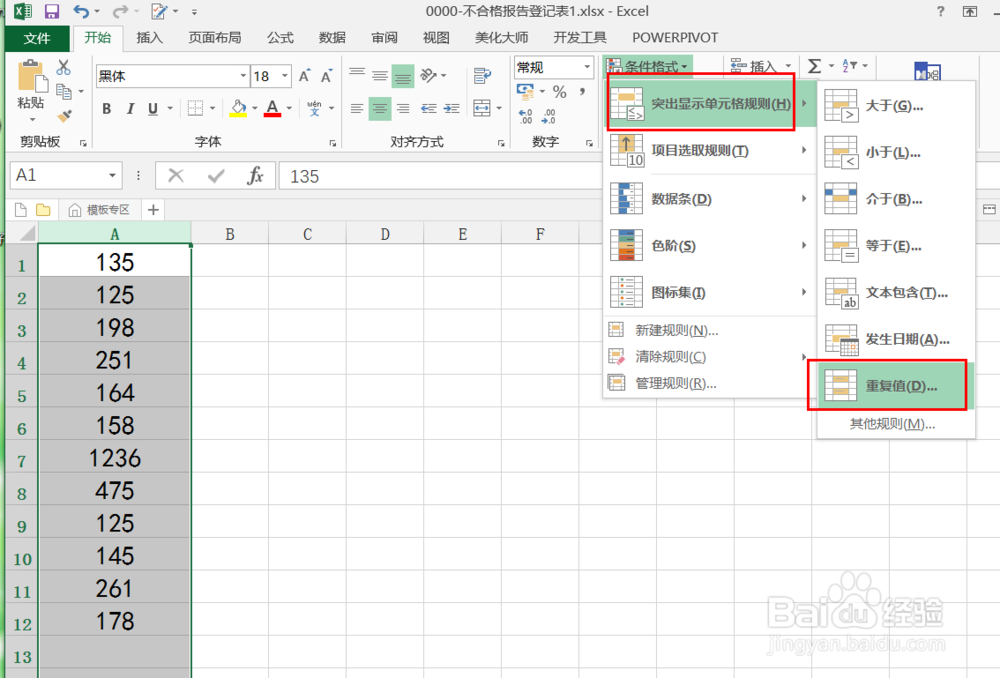
1、选中区域,,在开始中选择<条件格式>,选择<突出显示的单元格规则>,选择<重复值>
2、设置对应的格式

3、点击确认后,重复的值变为了设置的格式

1、选中区域,,在开始中选择<条件格式>,选择<突出显示的单元格规则>,选择<大于>

2、设置格式,这一次我们直接从已有的格式中进行选择

3、查看效果

1、选中区域,,在开始中选择<条件格式>,选择<数据条>,选择一个数据条的格式,数据条也可以进行调整和设置

2、效果如图所示

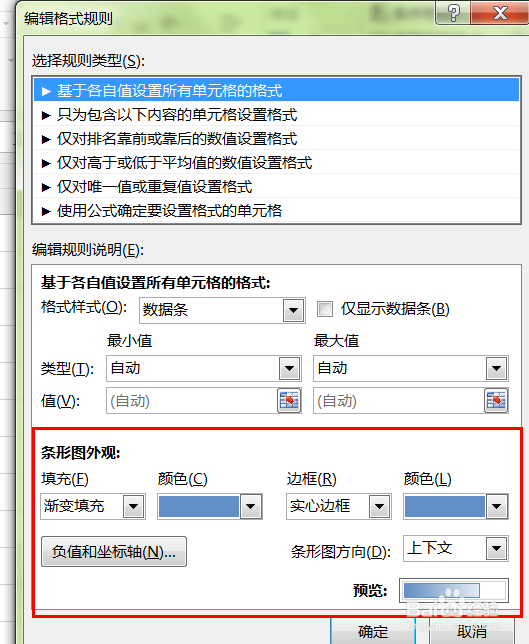
3、设置数据条的格式
时间:2026-04-23 20:17:24
1、选中区域,,在开始中选择<条件格式>,选择<突出显示的单元格规则>,选择<重复值>
2、设置对应的格式
3、点击确认后,重复的值变为了设置的格式
1、选中区域,,在开始中选择<条件格式>,选择<突出显示的单元格规则>,选择<大于>
2、设置格式,这一次我们直接从已有的格式中进行选择
3、查看效果
1、选中区域,,在开始中选择<条件格式>,选择<数据条>,选择一个数据条的格式,数据条也可以进行调整和设置
2、效果如图所示
3、设置数据条的格式
