1、首先打开素材,另存为Excel.xlsx文件

2、选中标题行所在单元格
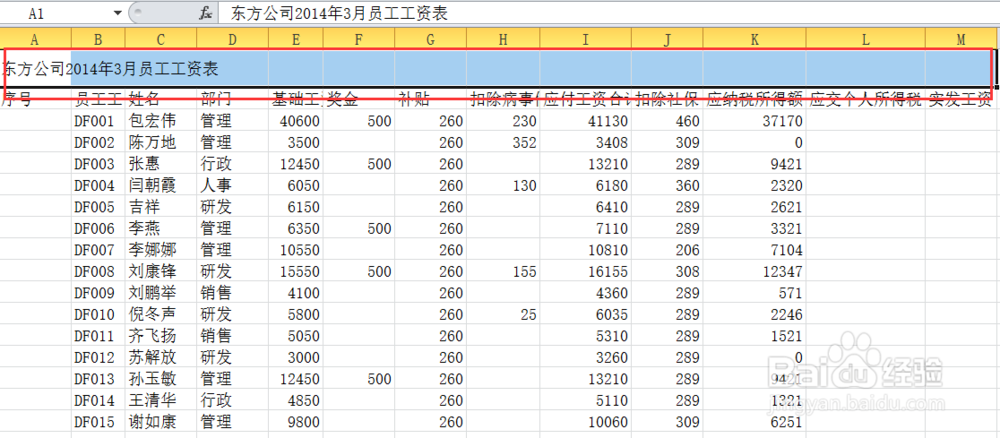
3、在“开始”选项卡的“对齐样式”组,单击“合并后居中”

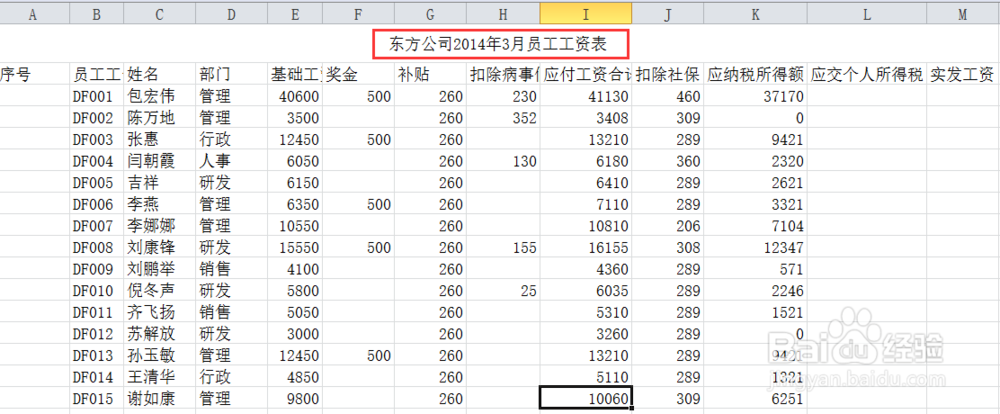
4、如图,完成合并效果
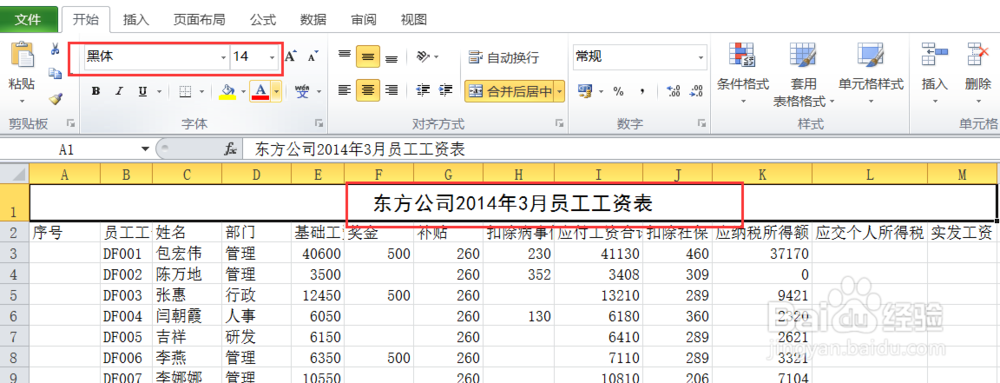
5、改变字体,并加大字号,如图
6、选中所有数据,鼠标右键,单击“设置单元格格式”
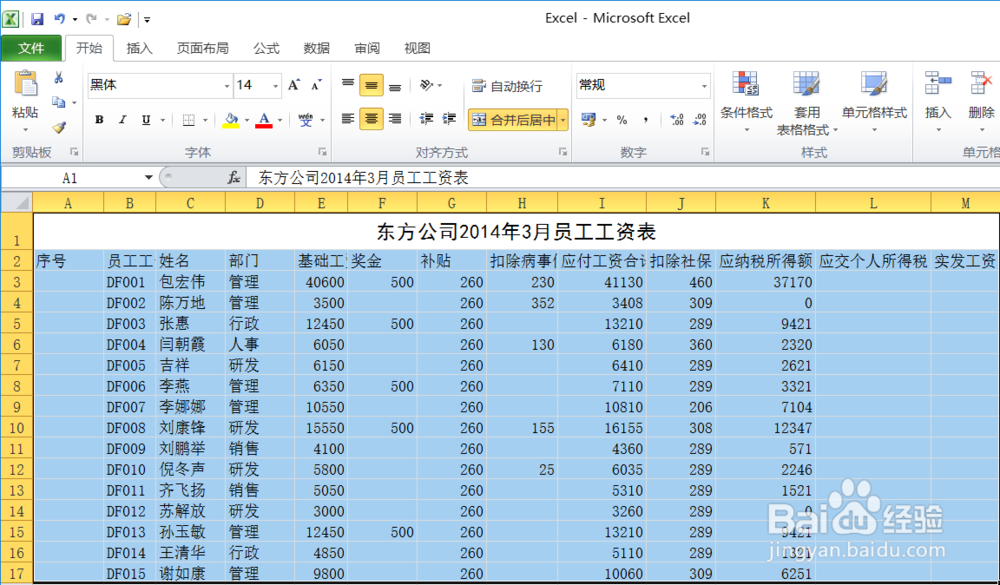
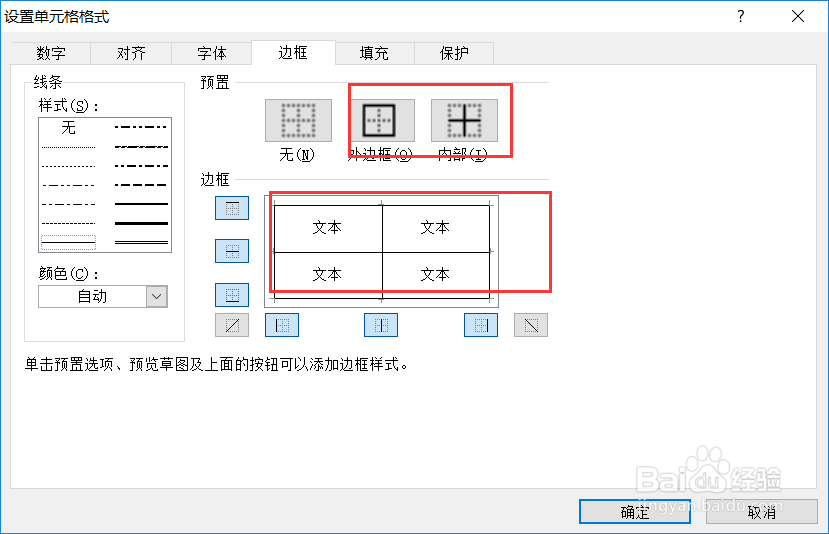
7、选中外边框和内部,单击“确定”
8、完成!

时间:2026-05-02 15:19:34
1、首先打开素材,另存为Excel.xlsx文件
2、选中标题行所在单元格
3、在“开始”选项卡的“对齐样式”组,单击“合并后居中”
4、如图,完成合并效果
5、改变字体,并加大字号,如图
6、选中所有数据,鼠标右键,单击“设置单元格格式”
7、选中外边框和内部,单击“确定”
8、完成!
