1、进行打开视频的播放器,然后进行点击在播放器的顶部位置中,进行右键。
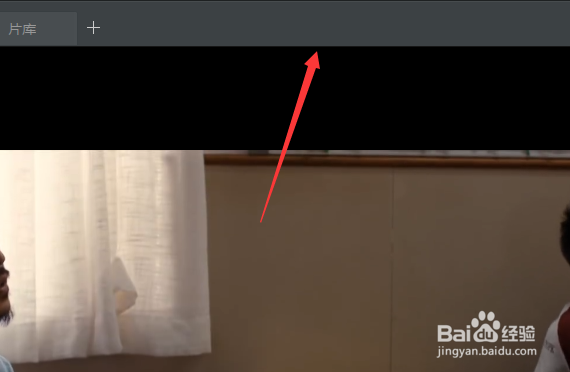
2、弹出了下拉下拉菜单中,进行选择为gif图截图的选项菜单。

3、这样就会弹出了,进行点击底部菜单中,进行点击预览的菜单。

4、点击预览的菜单之后,可以看到的是正在为您生成gif动画,进行进度条。
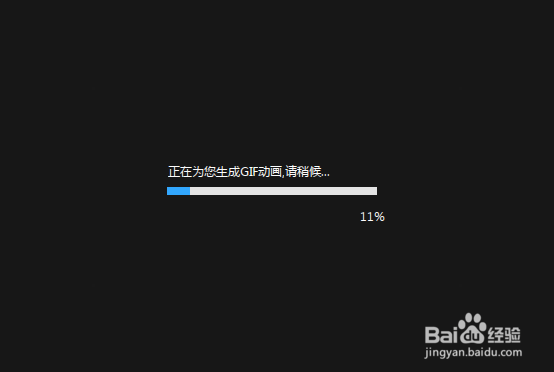
5、等到了gif截图完毕之后,进行点击保存的菜单之后,

6、可以在右上角的位置显示了gif截图成功了,进行显示了gif的图片保存的位置当中。

时间:2026-04-22 03:29:46
1、进行打开视频的播放器,然后进行点击在播放器的顶部位置中,进行右键。
2、弹出了下拉下拉菜单中,进行选择为gif图截图的选项菜单。
3、这样就会弹出了,进行点击底部菜单中,进行点击预览的菜单。
4、点击预览的菜单之后,可以看到的是正在为您生成gif动画,进行进度条。
5、等到了gif截图完毕之后,进行点击保存的菜单之后,
6、可以在右上角的位置显示了gif截图成功了,进行显示了gif的图片保存的位置当中。
