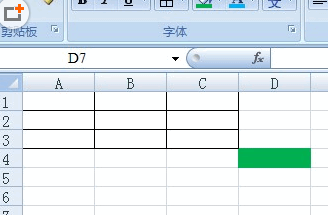
1、比如想冻结前三行和前三列,那么把光标放在表格如下图,然后点击视图里的冻结窗口就可以了。如下图所示:
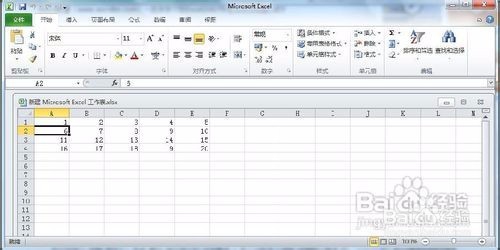
2、首先打开Excel工作表,如果要冻结“A1”行,那么我们就要选中“A2”单元格。如下图所示:
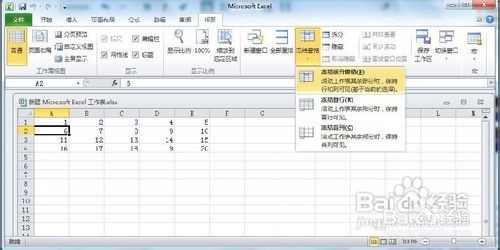
3、然后在菜单栏单击“视图”选项卡。如下图所示:

4、接着在窗口选项组中单击“冻结窗口”的箭头按钮。如下图所示:

5、打开的菜单点击“冻结拆分窗格”命令。如下图所示:
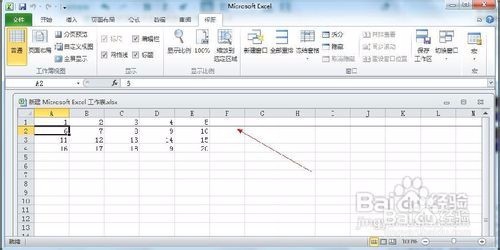
6、最后现在在Excel界面,我们可以看到“A1”这一行的下面多了一条横线,这就是被冻结的状态。如下图所示:
时间:2026-04-22 21:46:30
1、比如想冻结前三行和前三列,那么把光标放在表格如下图,然后点击视图里的冻结窗口就可以了。如下图所示:
2、首先打开Excel工作表,如果要冻结“A1”行,那么我们就要选中“A2”单元格。如下图所示:
3、然后在菜单栏单击“视图”选项卡。如下图所示:
4、接着在窗口选项组中单击“冻结窗口”的箭头按钮。如下图所示:
5、打开的菜单点击“冻结拆分窗格”命令。如下图所示:
6、最后现在在Excel界面,我们可以看到“A1”这一行的下面多了一条横线,这就是被冻结的状态。如下图所示:
