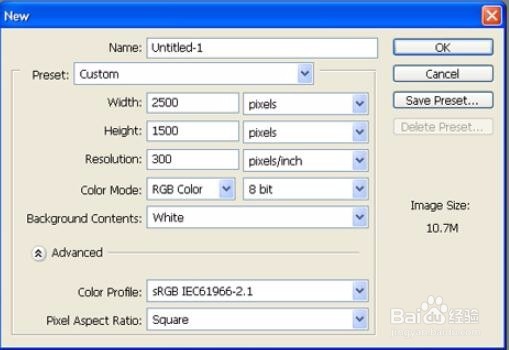
1、新建RGB文件[400宽*400高]、按‘T’,输入文字,大小自定,按住Ctrl单击文字层调入选区。

2、选择字体工具,颜色设置为灰色或者是你喜欢的颜色,字体用比较粗的字体,字体间距为50,然后按CTRL+T或者“编辑>自由变换”,把文字拉宽(注意比例)。
3、选择钢笔工具,并将其设置形状图层。 设置前景颜色为#7a8e1a,透明度为40%,这样在画图的时候就不会遮住字母,画起来更加方便。

4、选择Airbrush工具,在属性栏选Dissolve模式,Pressure[40%],前景白色;新建一层,在文字上选区上随机涂抹,效果与图相似。

5、按下Ctrl键,点击文字层,设置前景黑色:Edit->Stroke[Center、2],Mode为Normal。

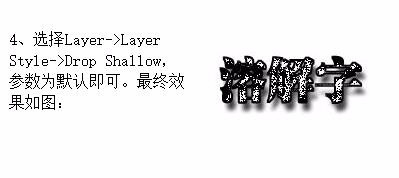
6、选择Layer->Layer Style->Drop Shallow,参数为默认即可。最终效果如图: